商品カスタマイザー:カスタム商品のためのマテリアルの作成と適用方法
カスタム商品をデザインする際、同じオプションカテゴリを繰り返し作成したり、同じ画像を異なる商品にアップロードしたりすることがあるかもしれません。例えば、猫の画像コレクションを複数の商品で使用したい場合、品種や色などでカテゴリ分けを行い、各商品に対して画像を一つずつアップロードする必要があります。これは時間がかかり、非効率的です。
デザインプレビューカスタマイザーを備えた商品カスタマイザーアプリには、マテリアルライブラリ機能があります。この機能を使うと、デザイン素材を一度中央のライブラリにアップロードし、複数の商品で再利用できるため、貴重な時間を節約できます。
画像素材の作成と適用
このセクションでは、マテリアルライブラリで画像素材を作成し、カスタム商品デザインに適用する方法を説明します。
ライブラリでの画像素材の作成
SHOPLINE管理画面で、アプリ > 商品カスタマイザーに移動します。
カスタマイズ商品タブをクリックし、マテリアルライブラリを選択してから、素材を作成をクリックします。
素材の名前を入力し、作成をクリックします。
-
画像を追加をクリックして画像をアップロードします。複数の画像を一度に追加できます。
注:一度に最大300枚の画像を追加できます。1つの素材には合計で最大2,000枚の画像を含めることができます。 画像リストでは、以下のオプションがあります:
並べ替え: 画像をドラッグ&ドロップして順序を調整します。この順序は商品詳細ページの画像オプションの順序と一致します。
画像名: 画像にカーソルを合わせ、鉛筆アイコンをクリックして名前を変更します。
カラーチップ: パレットアイコンをクリックして画像の色を選択します。選択すると、商品ページのオプションとしてカラーチップが表示されます。
ID: IDは各画像のアップロード順を表し、固有のものであるため手動で変更できません。
削除: ゴミ箱アイコンをクリックして不要な画像を削除します。
カスタム商品の画像素材の申請
アプリで、カスタマイズ商品タブをクリックし、カスタマイズ商品を選択してから、プレビューデザインを追加をクリックします。
素材を適用したい商品を選択し、追加をクリックします。
必要に応じてカスタマイズテンプレートを選択し、確認をクリックしてカスタマイザーに入ります。
-
カスタマイザーで、画像オプションをクリックし、右側のパネルで以下の設定を行います:
タイトル: 画像オプションのわかりやすいタイトルを入力してください。
注意事項: 顧客向けの画像選択に関する指示を含めてください。
商品にカスタムパーツが必要: サービスを必須にしたい場合はこのオプションを有効にしてください。
オプションの下で、素材ライブラリから選択を選びます。次に、適用したい画像素材を選択し、選択をクリックします。
プレビューする画像は、並べ替えボックスの上下矢印を使って操作します。表示順序はライブラリの並べ替え設定と一致します。
プレビュー設定タブに移動して背景画像をアップロードします。
保存をクリックします。その後、ストアにアクセスして設定をプレビューしてください。
満足したら、有効にするスイッチをオンにしてサービスを有効にしてください。
商品ページでのカスタム効果
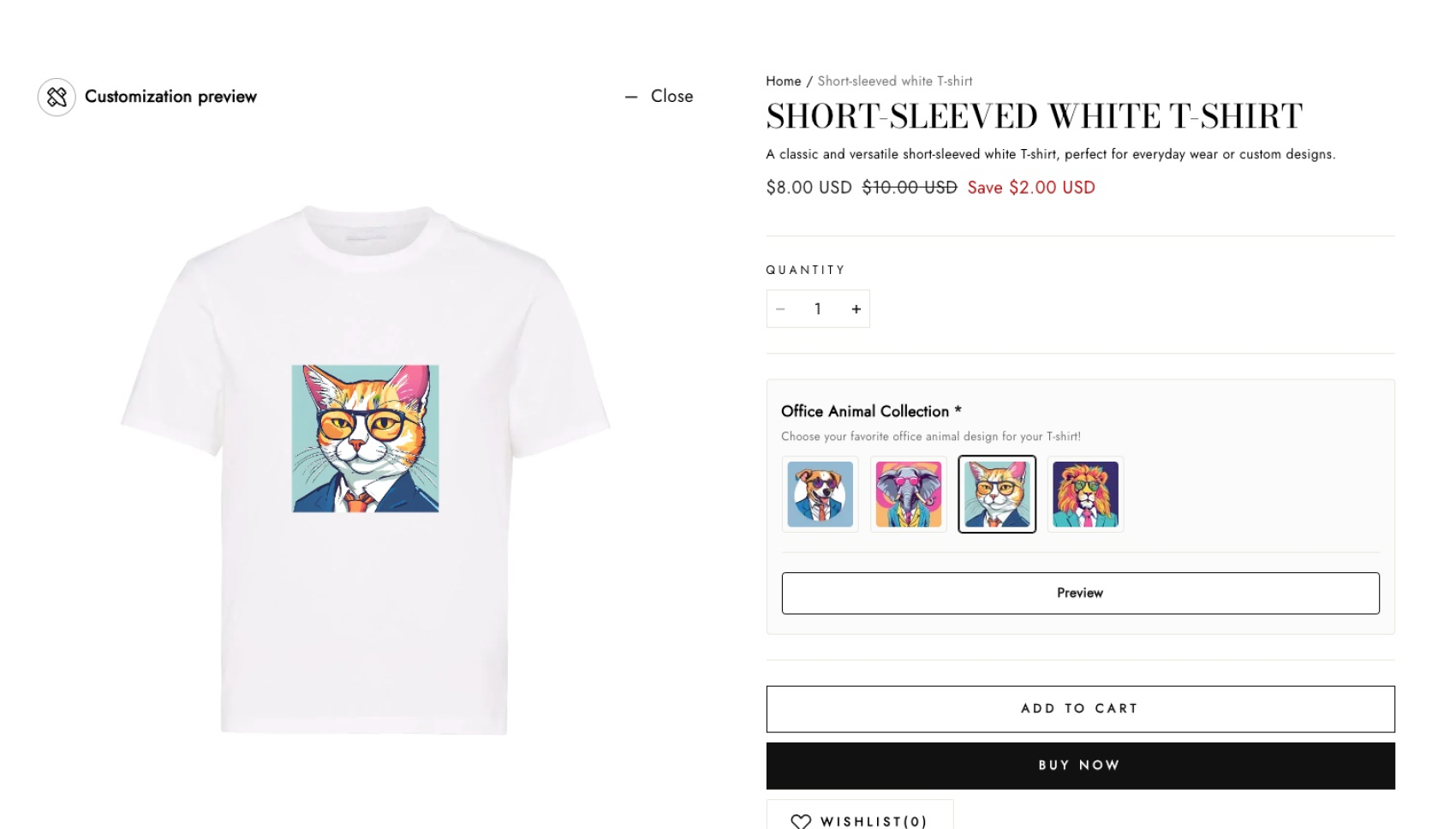
カテゴリ素材の作成と申請
このセクションでは、素材ライブラリでカテゴリ素材を作成し、それをカスタム商品デザインに適用する手順を説明します。
素材ライブラリでカテゴリ素材を作成する
SHOPLINE管理画面で、アプリ > 商品カスタマイザーに移動します。
カスタマイズ商品タブをクリックし、素材ライブラリを選択してから、素材を作成をクリックします。
素材の名前を入力し、作成をクリックします。
カテゴリを追加をクリックします。
カテゴリ名を入力し、カテゴリ画像をアップロードし、必要に応じてカラーカードを選択します。次に、作成をクリックします。
-
画像を追加をクリックして、このカテゴリに画像をアップロードします。複数の画像を一度に追加できます。
注:一度に最大300のカテゴリまたは画像を追加できます。1つの素材には合計で最大2,000のカテゴリと画像を含めることができます。 カテゴリリストでは、以下のオプションがあります:
並べ替え: カテゴリをドラッグ&ドロップして順序を調整します。この順序は商品詳細ページのカテゴリオプションの順序と一致します。
カテゴリ名: カテゴリにカーソルを合わせ、鉛筆アイコンをクリックして名前を変更します。
カラーチップ: カラーチップアイコンをクリックしてカテゴリの色を選択します。選択すると、商品ページのオプションとしてカラーチップが表示されます。
ID: IDは各カテゴリの作成順を表し一意であるため、手動で変更することはできません。
削除: 不要になったカテゴリを削除するにはゴミ箱アイコンをクリックします。
必要に応じて、上記の手順を繰り返して追加のカテゴリを作成します。
カスタム商品のカテゴリ素材の申請
アプリで、カスタマイズ商品タブをクリックし、カスタマイズ商品を選択してから、プレビューデザインを追加をクリックします。
素材を適用したい商品を選択し、追加をクリックします。
必要に応じてカスタマイズテンプレートを選択し、確認をクリックしてカスタマイザーに入ります。
-
カスタマイザーで、画像オプションをクリックし、右側のパネルで以下の設定を行います:
タイトル: 画像オプションのわかりやすいタイトルを入力してください。
注意事項: 顧客向けの画像選択に関する指示を含めてください。
商品にカスタムパーツが必要:このサービスを必須にしたい場合は、このオプションを有効にしてください。
オプションの下で、素材ライブラリから選択を選びます。次に、適用したいカテゴリ素材を選択し、選択をクリックします。
並べ替えボックスの上下矢印を使って画像をプレビューします。表示順序はライブラリの並べ替え設定と一致します。
プレビュー設定タブに移動して、背景画像をアップロードします。
保存をクリックします。その後、ストアにアクセスして設定をプレビューしてください。
満足したら、有効にするスイッチをオンにしてサービスを有効にしてください。
商品ページのカスタム効果
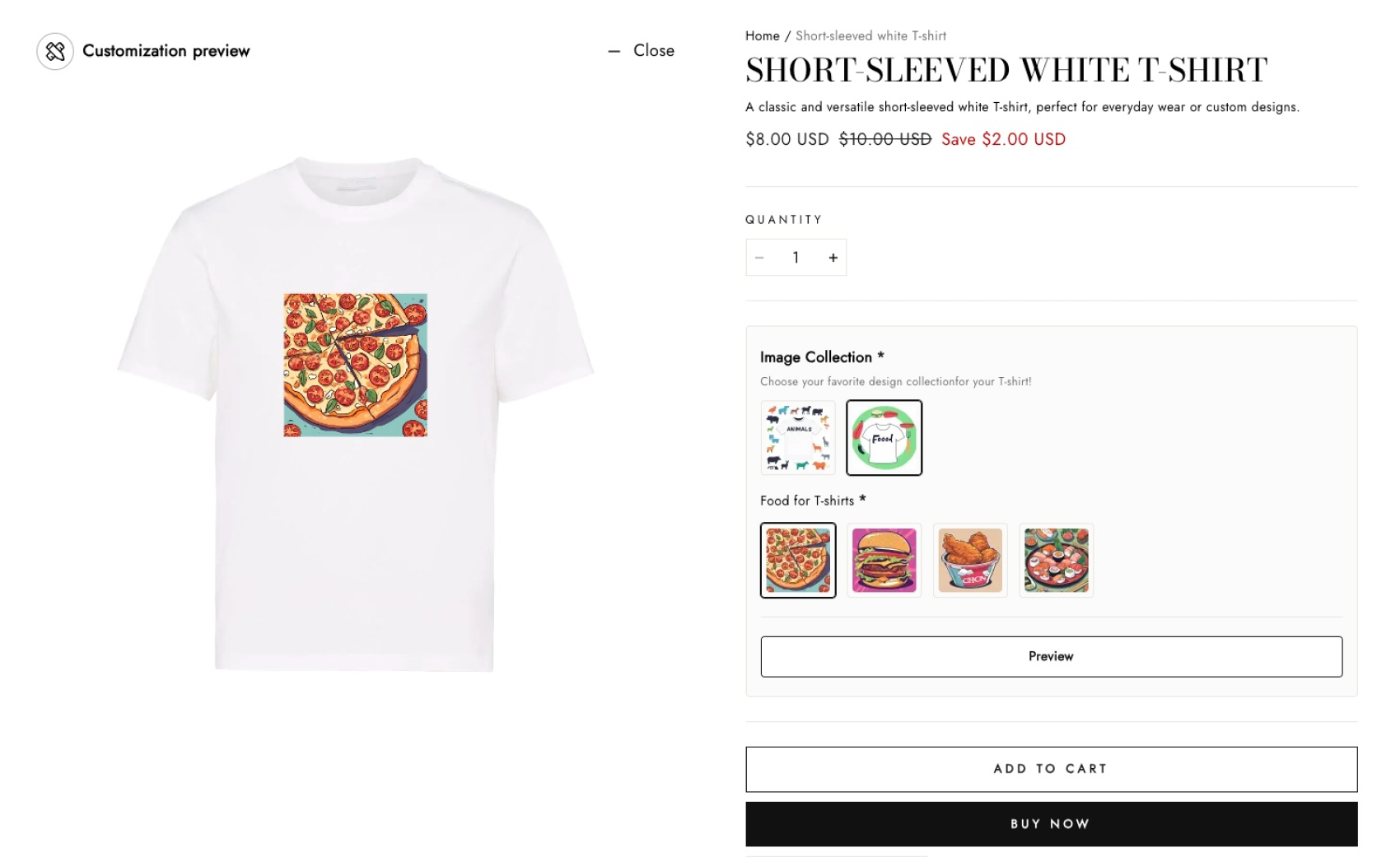
この記事はAIを使用して翻訳されており、不正確な箇所が含まれている可能性があります。最も正確な情報については、元の英語版をご参照ください。