商品カスタマイザー:カスタム商品のための素材の作成と適用
カスタム商品をデザインする際、同じオプションカテゴリを繰り返し作成し、異なる商品に同じ画像をアップロードすることがあるかもしれません。たとえば、さまざまな商品で使用したい猫の画像のコレクションがある場合、品種や色などでカテゴリ分けし、各商品ごとに画像を一つずつアップロードする必要があります。これは時間がかかり、非効率的です。
このプロセスを効率化するために、プレビュー デザインカスタマイザーは、商品カスタマイザー & 商品バンドラーアプリでマテリアルライブラリ機能を提供しています。この機能を使用すると、デザイン素材を一度中央ライブラリにアップロードし、複数の商品で再利用することができ、貴重な時間を節約できます。
画像素材の作成と適用
このセクションでは、マテリアルライブラリで画像素材を作成し、カスタム商品デザインに適用する方法を説明します。
ライブラリでの画像素材の作成
-
SHOPLINE管理画面で、アプリ > 商品カスタマイザー & 商品バンドラーに移動します。
-
カスタマイズされた商品タブをクリックし、マテリアルライブラリを選択して、マテリアルを作成をクリックします。
-
マテリアルの好ましい名前を入力し、作成をクリックします。
-
画像をアップロードするには、画像を追加をクリックします。一度に複数の画像を追加できます。
-
画像リストには、次のオプションがあります:
-
- 並べ替え:画像をドラッグ&ドロップして順序を調整します。この順序は、商品詳細ページの画像オプションの順序と一致します。
- 画像名:画像にカーソルを合わせて鉛筆アイコンをクリックすることで名前を変更できます。
- カラーカード:パレットアイコンをクリックして画像の色を選択します。選択すると、カラーカードが商品ページのオプションとして表示されます。
- ID:IDは各画像のアップロード順序を表し、一意であるため手動で変更することはできません。
- 削除:不要な画像を削除するには、ゴミ箱アイコンをクリックします。
カスタム商品のための画像素材の適用
-
アプリで、カスタマイズ商品タブをクリックし、カスタマイズ商品を選択してから、プレビューデザインを追加をクリックします。
-
素材を適用したい商品を選択し、追加をクリックします。
-
必要に応じてカスタマイズテンプレートを選択し、確認をクリックしてカスタマイザーに入ります。
-
カスタマイザーで、画像オプションをクリックし、右パネルで以下の設定を構成します:
- タイトル: 画像オプションの明確なタイトルを提供します。
- 注意事項:画像選択に関する顧客への指示を含めます。
-
商品にはカスタムパーツが必要:このオプションを有効にすると、サービスが必須になります。
-
オプションの下で、素材ライブラリから選択を選択します。次に、適用したい画像素材を選択し、選択をクリックします。
-
並べ替えボックスの上下矢印を使用して画像をプレビューします。表示順序はライブラリの並べ替え設定に一致します。
-
プレビュー設定タブに移動して背景画像をアップロードします。
-
保存をクリックします。次に、ストアに訪れて設定をプレビューします。
-
満足したら、有効化スイッチをオンにしてサービスを有効にします。
商品ページのカスタム効果
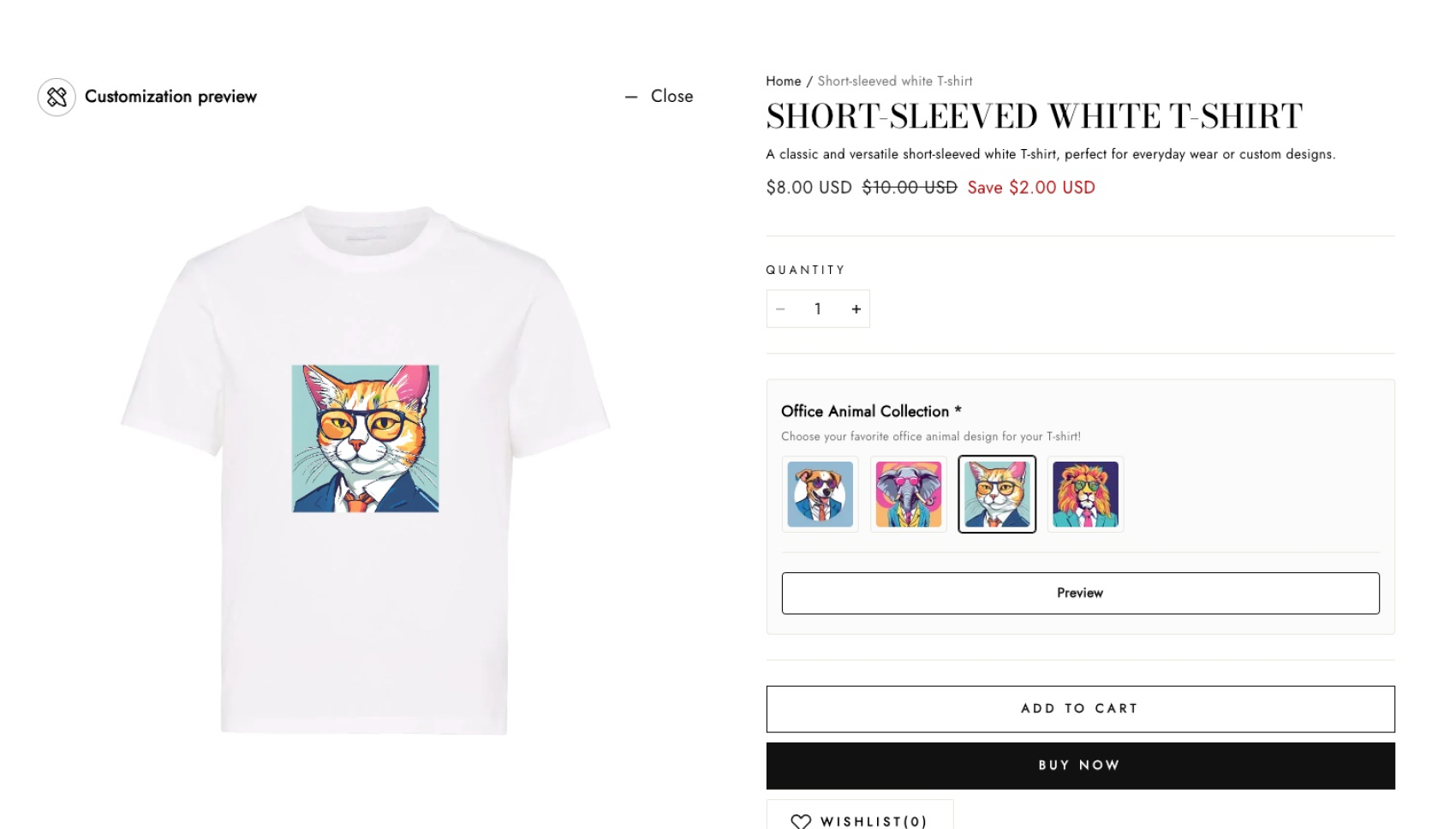
カテゴリ素材の作成と適用
このセクションでは、素材ライブラリでカテゴリ素材を作成し、カスタム商品デザインに適用する手順を説明します。
ライブラリでのカテゴリ素材の作成
-
あなたのSHOPLINE管理画面で、アプリ > 商品カスタマイザーを選択します。
-
カスタマイズされた商品タブをクリックし、素材ライブラリを選択してから、素材を作成をクリックします。
-
素材の希望する名前を入力し、作成をクリックします。
-
カテゴリを追加をクリックします。
-
カテゴリ名を提供し、カテゴリ画像をアップロードし、必要に応じてカラーカードを選択します。次に、作成をクリックします。
-
このカテゴリに画像をアップロードするには、画像を追加をクリックします。複数の画像を一度に追加できます。
-
カテゴリリストでは、次のオプションがあります:
-
- 並べ替え:カテゴリをドラッグ&ドロップして順序を調整します。この順序は商品詳細ページのカテゴリオプションの順序と一致します。
- カテゴリ名:カテゴリにカーソルを合わせて鉛筆アイコンをクリックすることで名前を変更できます。
- カラーカード:パレットアイコンをクリックしてカテゴリの色を選択します。選択すると、カラーカードが商品ページのオプションとして表示されます。
- ID: IDは各カテゴリの作成順序を表し、一意であるため、手動で変更することはできません。
- 削除:不要なカテゴリを削除するには、ゴミ箱アイコンをクリックします。
- 必要に応じて、上記の手順を繰り返して追加のカテゴリを作成します。
カスタム商品にカテゴリ素材を適用する
-
アプリで、カスタマイズ商品タブをクリックし、カスタマイズ商品を選択してから、プレビューデザインを追加をクリックします。
-
素材を適用したい商品を選択し、追加をクリックします。
-
必要に応じてカスタマイズテンプレートを選択し、確認をクリックしてカスタマイザーに入ります。
-
カスタマイザーで、画像オプションをクリックし、右パネルで以下の設定を構成します:
-
- タイトル: 画像オプションの明確なタイトルを提供します。
- 注意事項:画像選択に関する顧客への指示を含めます。
-
商品にはカスタムパーツが必要:このオプションを有効にすると、サービスが必須になります。
-
-
オプションの下で、素材ライブラリから選択を選択します。次に、適用したいカテゴリ素材を選択し、選択をクリックします。
-
並べ替えボックスの上下矢印を使用して画像をプレビューします。表示順序はライブラリの並べ替え設定に一致します。
-
プレビュー設定タブに移動して背景画像をアップロードします。
-
保存をクリックします。次に、ストアに訪れて設定をプレビューします。
-
満足したら、有効化スイッチをオンにしてサービスを有効にします。
商品ページのカスタム効果
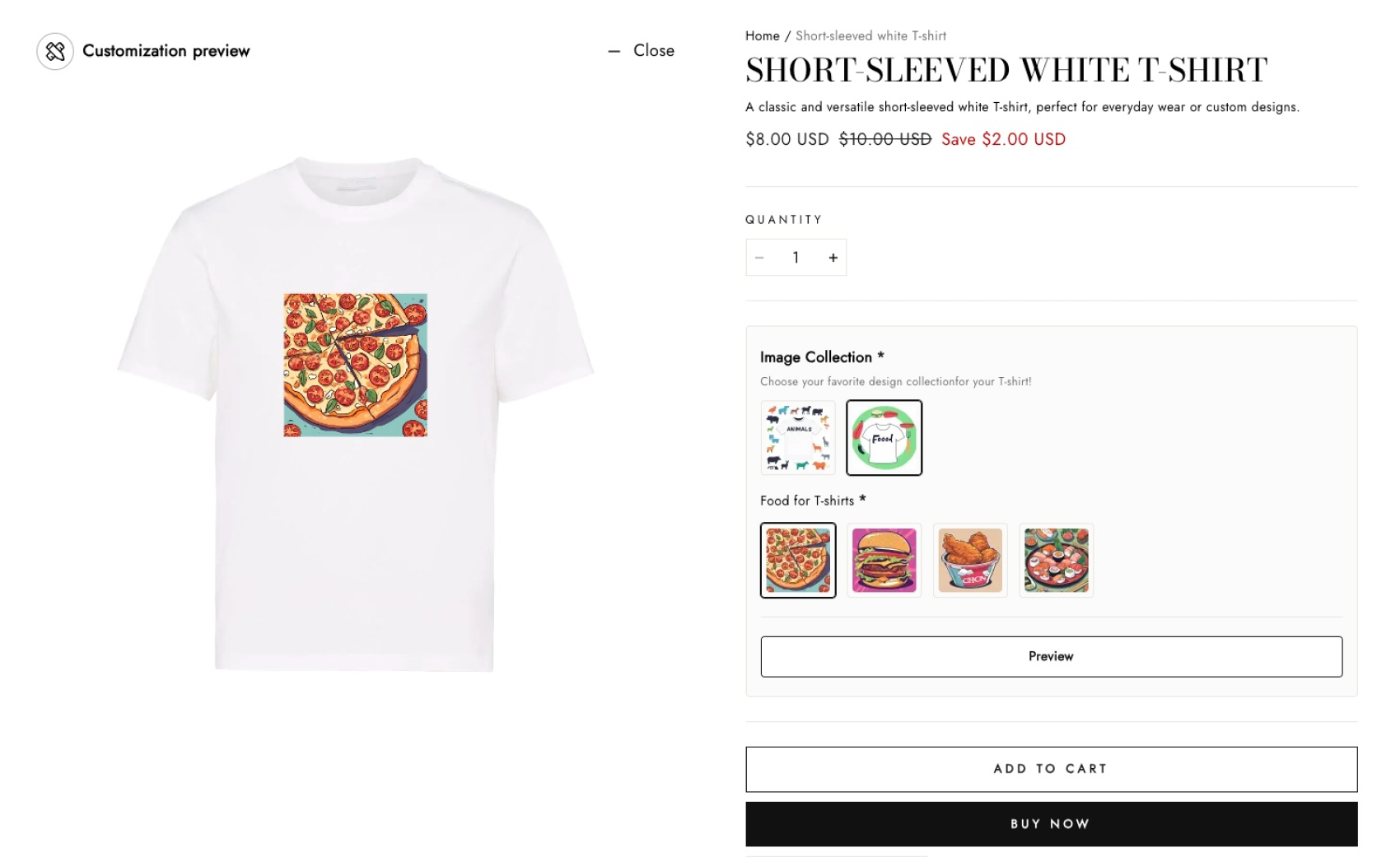
この記事はAIを使用して翻訳されており、不正確な部分が含まれている可能性があります。最も正確な情報については、元の英語版を参照してください。