EasyBuy Oneshop & CODフォーム:設定と使用のガイド
このEasyBuy Oneshop & COD Formアプリは、ウェブサイトのチェックアウトプロセスを1ページに簡素化し、魅力的な複数商品割引で売上を向上させる強力なツールです。このガイドでは、アプリの主な機能と設定手順を説明し、そのメンバー特典を最大限に活用する手助けをします。
フォームの作成と割引の設定
1ページのチェックアウトフォームを作成し、割引を設定するには:
-
SHOPLINEの管理画面で、アプリ > EasyBuy Oneshop & COD Formに移動します。必要に応じて、アプリをインストールします。
-
アプリを初めて使用する際は、商品をバインドをクリックします。または、Oneshop商品管理タブに移動します。
-
クリックしてOneshopを作成します。
-
フォーム作成ページで、以下の情報を入力します。右側のパネルで変更をリアルタイムでプレビューできます。
-
- Oneshop名:管理しやすいように説明的な名前を提供します。
-
この商品に対するプロモーションを作成: クリックして商品を選択を選択し、1ページのチェックアウトを作成したい商品を選びます。
Note: 各商品は1つの1ページチェックアウトフォームにのみリンクできます。
-
- プロモーション方法:割引を設定するかどうかを選択します。
- プロモーションなし:割引は適用されません。
- 複数個割引:バンドル数量の割引を設定します。デフォルトの1-3個の割引を編集または削除できます。さらに割引バンドルを追加するには、プロモーションを作成をクリックします。商品ごとに最大20の割引を追加できます。
- プロモーション方法:割引を設定するかどうかを選択します。
-
クリックして作成します。
- 公開ステータス列で、作成したフォームを有効にします。
EasyBuyアプリの有効化
1ページのチェックアウトフォームを作成した後、アプリを有効にするには:
-
管理画面で、オンラインストア > デザインに移動します。
-
現在のテーマセクションのデザインボタンをクリックします。
-
設定した1ページのチェックアウトフォームにリンクされた商品の詳細ページで、アプリ埋め込みセクションに移動し、EasyBuyを見つけてオンにします。
- クリックして保存します。
サポートされている国/地域の設定
フォームのサポートされている国/地域を設定するには:
-
アプリの EasyBuy で、設定 > サポートされている国/地域に移動し、ドロップダウンメニューから希望する国/地域を選択します。次に、保存をクリックします。
- 選択した国/地域は、チェックアウトフォームのオプションとして表示されます。
フォームスタイルのカスタマイズ
ワンページチェックアウトフォームのスタイルをカスタマイズするには、以下の手順に従ってください:
-
アプリの EasyBuy Oneshop & COD Formで、フォームエディタタブに移動します。
- フォームエディタでは、次のことができます:
-
- フィールドのテキストとプロンプトを修正する
- 不要なフィールドを削除する
- フィールドの順序を変更する
- Buy Buttonのスタイルをカスタマイズする
- コンポーネントを追加する
- フィールドのテキストとプロンプトを修正する
- フォームをカスタマイズしたら、保存をクリックします。
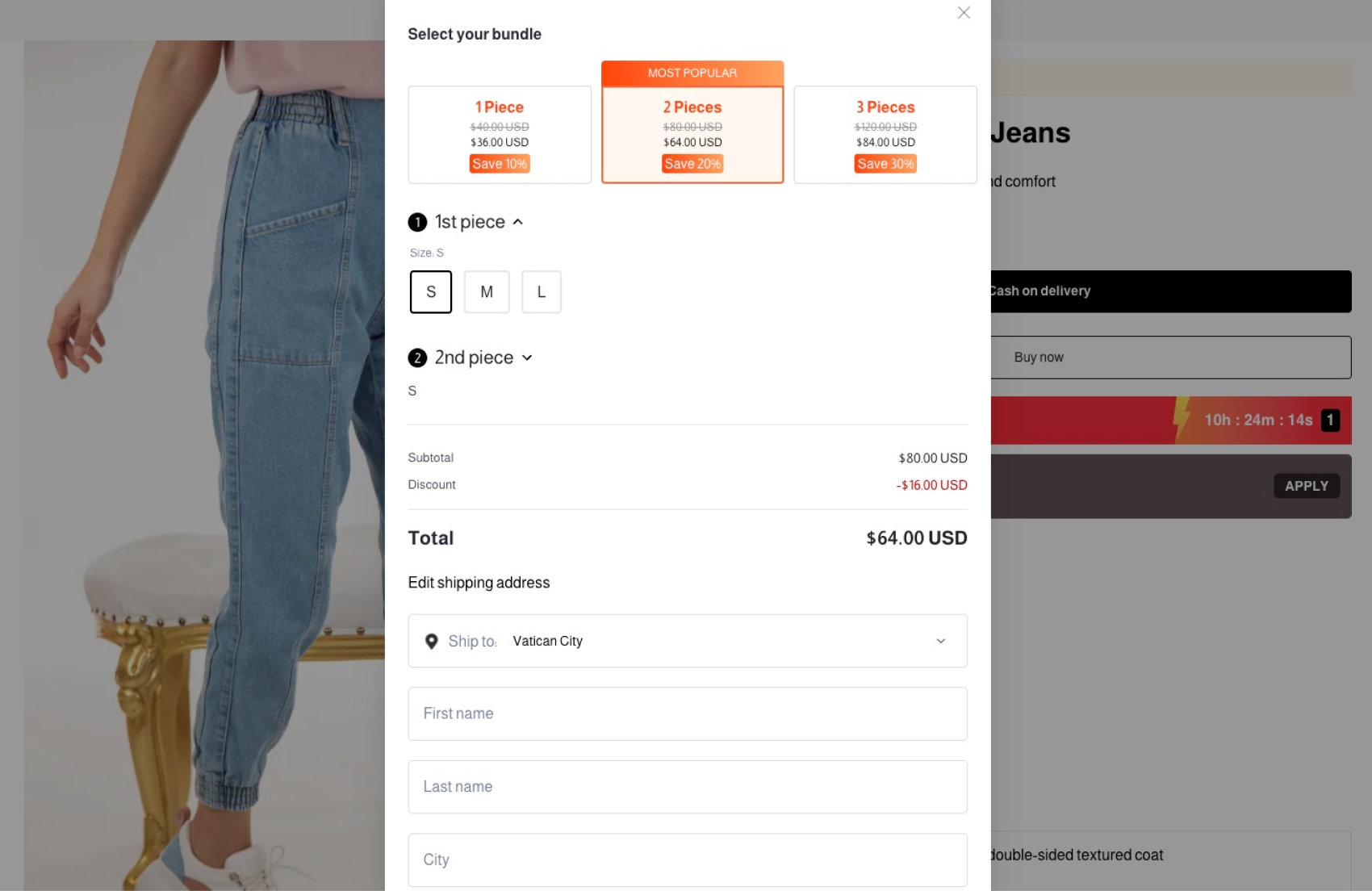
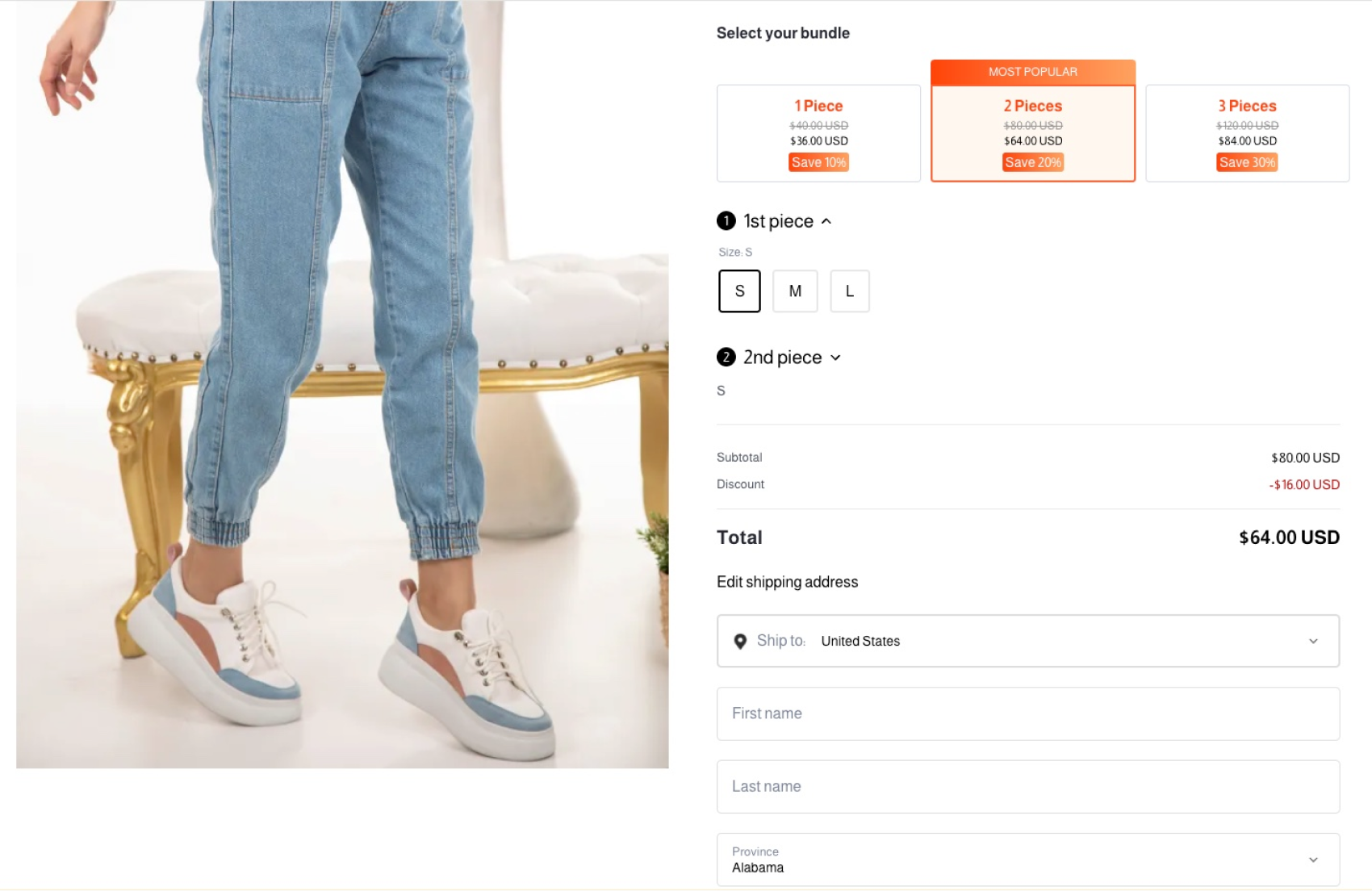
さらにスタイルオプションを確認するには、設定タブに移動します。ポップアップおよび組み込みフォームスタイルの例を以下に示します。
ポップアップフォーム
組み込みフォーム
送料の設定
ワンページチェックアウトフォームを通じて行われた注文の送料を設定し、特定の国または地域に異なる料金を割り当てるには、以下の手順に従ってください:
| 注意:送料オプションが設定されていない場合、顧客はチェックアウト時に送料が請求されません。 |
- アプリの EasyBuy Oneshop & COD Formで、設定 > カスタマイズ に移動し、送料を作成をクリックします。最大10の送料プランを追加できます。
- ポップアップウィンドウで、送料情報を入力します:
-
- 送料名:チェックアウト時に顧客に表示される明確で説明的な名前を提供します。
- 送料の説明:顧客の選択をガイドするために、送料を簡潔に説明します。
- 送料:希望する送料の金額を入力します。
- 料金を特定の国または地域にのみ適用したい場合は、指定された国/地域にのみ適用オプションをチェックし、希望するエリアを選択します。そうでない場合、料金はすべての注文に適用されます。
- 送料設定を保存するには、完了をクリックします。
- 顧客が選択した国/地域に送料がない場合に注文を防ぐには、送料の要件が満たされていない場合、注文はできませんをチェックします。
- 右上隅の保存をクリックして変更を適用します。
送料オプションの表示
デフォルトでは、アプリはチェックアウトフォームで最初の送料を自動的に適用します。複数の送料を設定しており、顧客にそれらの間で選択させたい場合は、フォームエディタタブに移動し、コンポーネントを追加をクリックして配送方法コンポーネントを追加します。
支払い方法の設定
ワンページチェックアウトフォームの支払い方法が正しく設定されていることを確認するには、以下の手順に従ってください:
-
EasyBuy Oneshop & COD Form アプリで、設定 > 支払い方法の設定に移動します。
- 希望する支払い方法を選択し、必要に応じて割引を設定します。
Note: EasyBuyで代金引換を有効にする場合は、管理画面 > 設定 > 支払い > カスタム決済方法に移動し、代金引換オプションが有効になっていることを確認してください。 -
フォームエディタタブに移動し、顧客を引き付けるためにCODおよび/またはオンライン支払いボタンをカスタマイズします。
売上データのレビュー
データを分析することは、売上を向上させるための鍵です。EasyBuy アプリでは、トップページタブをクリックすることで売上データをレビューできます。ダッシュボードでは、次のことができます:
- 右上隅の日付セレクタを使用して、期間を選択します。日付をカスタマイズするか、左の列にある定義済みの範囲から選択できます。
- 各指標をクリックすることで、異なる角度から売上データ(売上高、注文数、平均注文額)を表示します。
この記事はAIを使用して翻訳されており、不正確な部分が含まれている可能性があります。最も正確な情報については、元の英語版を参照してください。