商品カスタマイザー:デザインプレビューを使ったヘッドショットのトリミングと背景除去設定方法
ポートレートやペットの画像など、顧客がアップロードした写真を使った商品のカスタマイズオプションを提供する場合、より良い表示や効果のために画像を加工する必要があることがあります。
このガイドでは、商品カスタマイザーのデザインプレビューカスタマイザーを使って、ヘッドショットのトリミング、背景の除去、カスタマイズ商品の繰り返しパターンの作成を設定する方法をご案内します。商品カスタマイザー&バンドルビルダーアプリを使用します。
これらの手順に従うことで、商品カスタマイズのオプションを強化し、顧客満足度を向上させ、生産プロセスを効率化できます。
ヘッドショットのトリミングまたは背景除去の設定
商品のヘッドショットトリミングまたは背景除去を設定するには:
SHOPLINE管理画面で、アプリ > 商品カスタマイザーに移動します。まだインストールしていない場合は、アプリをインストールしてください。
カスタマイズ商品タブをクリックし、カスタマイズ商品を選択してから、プレビューデザインを追加をクリックします。
カスタマイズサービスを提供したい商品を選択し、追加をクリックします。
必要に応じてカスタマイズテンプレートを選択し、確認をクリックしてカスタマイザーに入ります。
カスタマイザー内で、ファイルアップロードをクリックします。
右側のパネルで以下の設定を行います:
タイトル と メモ: この画像アップロードサービスのために明確なタイトルとメモを提供してください。
商品にカスタムパーツが必要: サービスを必須にしたい場合はこのオプションを有効にしてください。
追加料金: サービスに追加料金を設定します。顧客が選択した場合、注文に加算されます。
デフォルト画像: 必要に応じて、テストやデモ用の画像をアップロードしてください。
-
画像処理: ニーズに応じて、Cutoutproを使って背景を削除するか、Cutoutproを使ってアバターをトリミングするかを選択してください。Cutout.Proを初めて使用する場合は、APIキーを入力して送信をクリックし、アカウントを接続してください。 キーの取得方法については、APIキーの取得方法をクリックしてください。
メモ:
- 画像処理機能を使用するには、十分なクレジットがあるCutout.Proアカウントが必要です。残高が200クレジットを下回ると、チャージを促すバナーが表示されます。
- Cutout.Proのヘッドショットトリミング機能は、人のポートレートや犬や猫などのペットの写真に適しています。
プレビュー設定タブに移動して背景画像をアップロードしてください。
保存をクリックします。その後、ストアにアクセスして設定をプレビューしてください。
有効にするスイッチをオンにしてサービスをActivateしてください。
商品ページのカスタムエフェクト
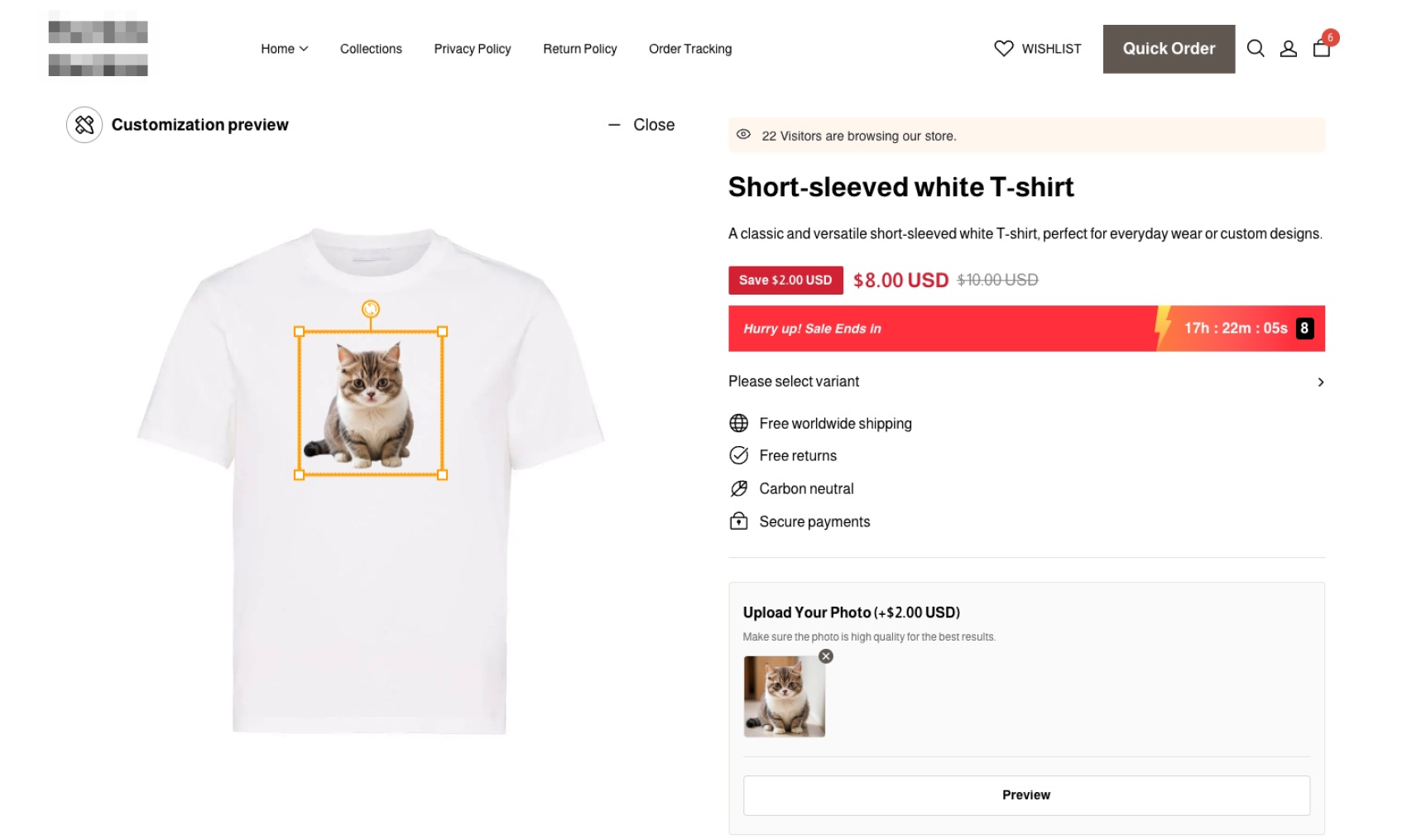
詳細な手順については、以下の動画をご覧ください:
商品でのリピートパターンの作成
顧客がアップロードした写真を商品上にリピートパターンとして表示できるようにするには、連携オプション機能を使用します。以下の手順は、前述のTシャツの例を基にしています。
前のステップで、顧客が画像をアップロードできるように写真をアップロードという名前のファイルを作成しました。これをリピートパターン効果を作成するために、今からこの設定を変更します:
繰り返したいパターンの数に応じて追加のファイルを作成するには、ファイル追加をクリックします。これらのファイルは商品ページ上では非表示になるため、管理しやすいようにファイルA、ファイルB、ファイルCなどと名前を付けてください。
新しく作成したファイル(ファイルA、B、Cなど)で、オプション機能のセクションに移動し、このオプションを非表示にするを選択します。
メインのファイル名が写真をアップロードのファイルに戻り、連携オプション機能を見つけて、オプションを選択ボックスをクリックし、ファイルA、ファイルB、ファイルCにチェックを入れてこれらのオプションを連携させます。
プレビュー設定タブに移動し、メインファイル(写真をアップロード)とサブファイル(ファイルA、B、C)の両方の画像の配置を希望の位置に調整します。
保存をクリックします。その後、ストアにアクセスして適用された繰り返しパターンの効果を確認してください。
詳しい手順については、以下の動画をご覧ください:
注文からの画像ファイルの取得と生産
顧客が注文を行った後、注文詳細をエクスポートし、指定されたフィールドで必要な画像ファイルを見つけて商品生産を進めることができます。注文詳細をエクスポートするには:
商品カスタマイザーアプリの注文タブに移動します。
処理する注文を選択し、注文レポートをエクスポートをクリックします。
エクスポートされた注文レポートで、カスタマイズされた商品情報フィールドを見つけます。レンダリングされた画像のURLは、トリミングまたは背景が削除された写真です。
注文のエクスポート方法や画像情報の取得に関する詳細については、以下の動画をご覧ください:
この記事はAIを使用して翻訳されており、不正確な部分が含まれている可能性があります。最も正確な情報については、元の英語版をご参照ください。