商品カスタマイザー:プレビューデザインを使用したヘッドショットのトリミングと背景の削除
顧客がアップロードした写真(ポートレートやペットの画像など)にカスタマイズオプションを提供する際には、画像を処理してより良い表示と効果を得る必要があるかもしれません。
このガイドでは、プレビュー デザインカスタマイザーを使用して、商品に対するヘッドショットのトリミング、背景の削除、およびカスタマイズされた商品のための繰り返しパターンの作成を設定する方法を説明します。商品カスタマイザーアプリを使用します。
これらの手順に従うことで、商品カスタマイズオプションを強化し、顧客満足度を向上させ、生産プロセスを効率化できます。
ヘッドショットのトリミングまたは背景の削除の設定
商品に対してヘッドショットのトリミングまたは背景の削除を設定するには:
-
SHOPLINEの管理画面で、アプリ > 商品カスタマイザーに移動します。まだインストールしていない場合は、アプリをインストールしてください。
-
カスタマイズされた商品タブをクリックし、カスタマイズされた商品を選択して、プレビュー デザインを追加をクリックします。
-
カスタマイズサービスを提供したい商品を選択し、追加をクリックします。
-
必要に応じてカスタマイズテンプレートを選択し、確認をクリックしてカスタマイザーに入ります。
-
カスタマイザーで、ファイルアップロードをクリックします。
-
右側のパネルで以下の設定を構成します:
-
- タイトルとノート:この画像アップロードサービスのために明確なタイトルとノートを提供してください。
- 商品にはカスタムパーツが必要:このオプションを有効にすると、サービスが必須になります。
- 追加料金:顧客が選択したときに注文に追加されるサービスの追加料金を設定します。
- デフォルト画像:必要に応じて、テストまたはデモ目的のために画像をアップロードします。
-
画像処理:必要に応じて、Cutoutproを使用して背景を削除またはCutoutproを使用してアバターをトリミングを選択します。初めてCutout.Proを使用する場合は、APIキーを入力してアカウントを接続し、送信をクリックします。キーを取得するには、APIキーの取得方法をクリックします。
ノート: - 画像処理機能を使用するには、十分なクレジットを持つCutout.Proアカウントが必要です。残高が200クレジットを下回ると、チャージを促すバナーが表示されます。
- Cutout.Proのヘッドショットトリミング機能は、人間のポートレートや犬や猫などのペットの写真に適しています。
-
プレビュー設定タブに移動して、背景画像をアップロードします。
-
保存をクリックします。その後、ストアにアクセスして設定をプレビューします。
-
サービスを有効にするには、有効スイッチをオンにします。
商品ページのカスタム効果
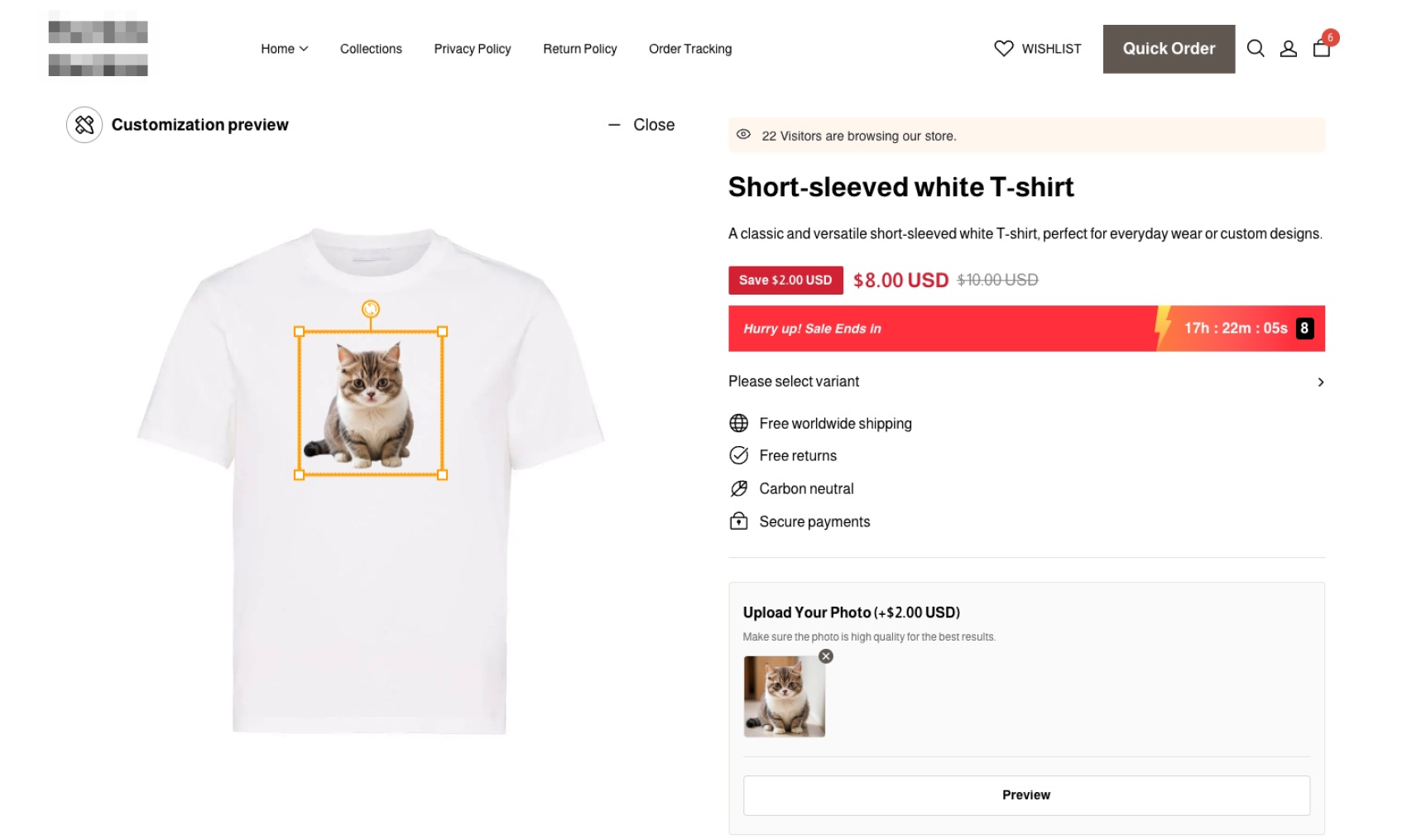
詳細な手順については、以下の動画をご覧ください:
商品のリピートパターンの作成
顧客が商品にリピートパターンとして表示される写真をアップロードできるようにするには、関連オプション機能を使用します。以下の手順は、前のTシャツの例に基づいています。
前の手順では、顧客が画像をアップロードするためのファイル名あなたの写真をアップロードを作成しました。この設定を変更してリピートパターン効果を作成します:
-
ファイルアップロードをクリックして、リピートパターンの数に基づいて追加のファイルを作成します。これらのファイルは商品ページに隠されるため、管理しやすいようにファイルA、ファイルB、ファイルCなどと名付けます。
-
新しく作成したファイル(ファイルA、B、Cなど)で、オプション機能セクションに移動し、このオプションを非表示にするを選択します。
-
「あなたの写真をアップロード」というメインファイルに戻り、関連オプション機能を見つけて、オプションを選択ボックスをクリックし、ファイルA、ファイルB、ファイルCをチェックしてこれらのオプションをリンクします。
-
プレビュー設定タブに移動して、メインファイル(あなたの写真をアップロード)とサブファイル(ファイルA、B、C)の画像の配置を希望の位置に調整します。
-
保存をクリックします。その後、ストアにアクセスして適用されたリピートパターン効果を確認します。
詳細な手順については、以下の動画をご覧ください:
生産のための注文から画像ファイルを取得する
顧客が注文を行った後、注文の詳細をエクスポートし、指定されたフィールドに必要な画像ファイルを見つけて商品生産を進めることができます。注文の詳細をエクスポートするには:
-
注文タブに移動します。商品カスタマイザー & 商品バンドラーアプリ。
- 処理する注文を選択し、注文レポートをエクスポートをクリックします。
-
エクスポートされた注文レポートで、カスタマイズされた商品情報フィールドを見つけます。 レンダリングされた画像のURLは、トリミングされたか、背景が削除された写真です。
注文をエクスポートする他の方法や画像情報の取得に関する詳細については、以下の動画をご覧ください:
この記事はAIを使用して翻訳されており、不正確な部分が含まれている可能性があります。最も正確な情報については、元の英語版を参照してください。