SHOPLINE Academy:顧客グロースのためのオンライン広告に精通する
このコースは、アカウント設定からパフォーマンス最適化まで、顧客グロースのためのオンライン広告を精通するためのオールインワンガイドです。
以下を学びます:
- Meta広告エコシステム(Facebookページ、ビジネスマネージャー&SHOPLINE連携)の設定と構成
- 明確な目的と魅力的なクリエイティブで高インパクトなFacebookキャンペーンの構築
- Google広告、マーチャントセンター&SHOPLINEを連携してGoogleキャンペーンの作成と開始
- SHOPLINEのネイティブSmart Feed管理ツールを使ってMetaとGoogle両方のプロダクトカタログを同期・最適化
- MetaピクセルとGoogle Analytics 4で広告パフォーマンスの追跡と測定
今日から始めて、すべてのクリックを忠実な顧客に変えましょう!
顧客グロースのためのオンライン広告の精通
ユニット1:オンライン広告の特典
特典1:視認性の向上
オンライン広告は、潜在的な顧客が最も目にしやすいタイミングと場所、例えば検索結果ページ、ソーシャルメディアフィード、日常的に訪れるウェブサイトで、あなたの商品を確実に表示します。この視認性は直接的にトラフィックと潜在的な売上につながります。
特典2:ターゲットを絞ったリーチ
GoogleやMeta(Facebook/Instagram)などのプラットフォームは、広告主が年齢、ロケーション、性別、興味、オンライン行動、さらには購入意図に基づいて理想のオーディエンスを定義できるようにします。つまり、広告費は単に多くの人に届くのではなく、適切な人に届くことに使われます。
特典3:測定可能な結果
従来の広告とは異なり、オンラインキャンペーンはリアルタイムのパフォーマンスデータを提供します。インプレッション、クリック、コンバージョン、広告費用対効果(ROAS)を追跡できるため、テスト、最適化、改善が容易になります。
これらの特典は魅力的ですが、多くの事業主はまだオンライン広告の開始に躊躇しています。その躊躇はしばしばいくつかの一般的な誤解に起因しています。ここでそれらの誤解を解消し、明確かつ自信を持って前進できるようにしましょう。
一般的な誤解
一部の事業主は根強い神話のためにオンライン広告への投資をためらいます。よくある誤解の一つは、広告は大規模な予算を持つ大手ブランドにしか効果がないというものです。実際には、デジタル広告は非常にスケーラブルで、小規模事業者でも1日数ドルから始められます。もう一つの誤解は、オーガニックリーチだけで十分だというものです。オーガニックトラフィックは価値がありますが、アルゴリズムの変更や競争によりその信頼性は制限されがちです。広告はそのギャップを埋め、新規顧客獲得の一貫性を提供します。
- 誤解1: 広告は大企業向けだけという信念
- 誤解2: オーガニックリーチだけで十分という想定
オンライン広告に関する一般的な疑問を解消したことで、広告が大手ブランドだけのものではない理由や、オーガニックリーチだけでは不十分な場合がある理由について、より包括的な理解が得られたはずです。このモジュールを簡単に振り返ってから、広告プラットフォーム自体の探求に進みましょう。
ユニット 2: Metaで広告を運用する
Meta広告の基盤を設定する
FacebookやInstagramの広告キャンペーンを開始する前に、オープン前のストアフロントの準備のように、しっかりとした基盤が必要です。
- 看板と構造: Facebookページとビジネスマネージャーは、ブランドの看板とコントロールセンターの役割を果たします。
- 適切なツール: 適切な設定により、スムーズな運用、信頼できる追跡、そしてより信頼性の高い広告が実現します。
例
スキンケアブランドはFacebookページを使って、ビフォーアフターの肌変化写真を共有し、ベストセラーのビタミンCセラムを紹介し、実際の顧客レビューを公開します。ペット用品店は、整形外科用犬用ベッドなどの人気商品を強調し、開封動画を投稿し、信頼を築き販売促進に役立てています。
ステップ 1: Facebookページを作成する
- Metaビジネスマネージャー → 今すぐ開始 → ページを作成 にアクセスします。
- ストア名、カテゴリ、説明を入力します。
- ページを作成をクリックします。
覚えておいてください:
|
ステップ 2: Facebookビジネスマネージャーを設定する
- business.facebook.com にアクセスし、ビジネス用メールでログインまたは新規アカウントを作成します。
- 新しく作成したFacebookページを接続します。
- 広告アカウント設定 → 広告アカウントの役割 → 人を追加 に移動し、チームの役割(例:代理店パートナー、マーケティングスタッフ)を割り当てます。
- アセットを整理します:広告アカウント、ピクセル、カタログなど。
プロのヒント: アセットを分ける: 所有権の問題を避けるために、必ずビジネス用メールを使用しましょう。役割を再確認: 後で誤ってアクセスできなくなる問題を防ぐために、権限を確認してください。
プロのヒント:
|
次は何をする?
次のセクション「SHOPLINEでのFacebookチャンネルの有効化」では、以下の内容を案内します:
- ドメイン検証の手順
- SHOPLINEの商品カタログとFacebookの同期
- チャンネル有効化の最終手続き
お楽しみに!まもなくコンバージョンを生む広告を開始できるようになります!
SHOPLINEでのFacebookチャンネルの有効化
Facebookチャンネルを有効にする手順は以下の通りです:
ステップ1:チャンネルにアクセス
SHOPLINE管理画面 → チャンネル → Facebookに進みます。
ここでMeta連携の設定を管理します。
ステップ2:クイックアクセス用にトップに固定
ピンアイコンをクリックして、Facebookチャンネルをサイドバーの上部に固定します。
更新やトラブル解決の際に時間を節約できます。
ステップ3:ドメイン検証と連携
- 「ドメイン検証」の横にある設定をクリックします。
- 案内に従ってカスタムドメインを追加し、検証を行います。
- 検証が完了したら、Facebookアカウントの承認を行い、連携ワークフローを完了させます。
広告キャンペーンの設定
初めてのMeta(Facebook & Instagram)広告キャンペーンを実施すると、完璧な整形外科用ベッドを探しているペットの飼い主や、あなたのシグネチャーのビタミンCセラムを求める美容愛好家など、購入準備ができている顧客に積極的にリーチできます。
ステップ1:Meta Business SuiteまたはAds Managerにアクセス
- 初心者にはMeta Business Suiteがおすすめです(視覚的な案内で設定が簡単です)。
- 高度な設定に慣れている場合は、完全なコントロールが可能なAds Managerを利用してください。
ステップ2:キャンペーンの目的を選択
Metaは選択した目標に基づいてキャンペーンを最適化します:
- 認知度向上: できるだけ多くの関連する人々にリーチしましょう。
- トラフィック: 訪問者をあなたのウェブサイトや商品ページに誘導します。
- エンゲージメント: いいね、コメント、シェアを促進します。
- リード獲得: フォームを通じて連絡先情報を収集します。
- アプリプロモーション: アプリのインストールやアプリ内アクションを促進します。
- 販売促進: 購入可能性の高いユーザーを見つけます(MetaのAIを活用)。
例えば、新しいアンチエイジングセラムラインを訪問者に探索してもらいたい場合は、トラフィックを選択します。または、ベストセラーの落ち着く犬用ベッドの直接購入を促進したい場合は、販売促進を選択します。
| プロのヒント: 目的はGPSの目的地設定のようなものです。Metaはあなたが指示した場所にしか連れて行けません。 |
ステップ3: 予算計画と戦略
少額から始めましょう:1資産グループあたり1日5~10ドルで、無駄遣いせずに学習の余地を持てます。
例えば:20ドルのシートマスク(利益10ドル)に対して1日10ドルのテストを行うと、広告のパフォーマンスに関する迅速なフィードバックが得られます。
ステップ4: 広告クリエイティブの作成
広告クリエイティブは顧客が目にするものです。魅力的にしましょう!
- 鮮やかでブランドに合った画像や動画を使用しましょう。
- キャプションや見出しで特典を強調しましょう。例えば、「新しい首輪入荷」ではなく、「快適さとスタイルの融合 — あなたの愛犬を安全に見守るパーソナライズ首輪!」を使います。または、「新しいスキンケア商品」ではなく、「潤いと輝く肌はここから始まる — ベストセラーのビタミンCセラムをお試しください!」を使いましょう。
最後のヒント:
Meta広告は「設定して忘れる」ものではありません。庭の手入れのようなものです:
- 数日に一度パフォーマンスを監視しましょう
- パフォーマンスが悪い広告は一時停止しましょう
- 効果の高い広告は最大のROIを目指して拡大しましょう
次は?
次に、Smart Feedの最適化に進みます。商品データをMetaのダイナミック広告やPerformance Maxキャンペーンに最適な形で構造化する方法を解説します。お楽しみに!
Smart Feedアプリで商品データを最適化する
ストアがMetaに接続された今、ここだけの話:最高の広告戦略でも商品データが最適化されていなければ効果は薄いです。
Smart Feedは舞台裏のスタッフのようなものです。商品を受け取り、詳細を整え、アルゴリズムが好むフォーマットでMetaに渡すので、広告が洗練され、パフォーマンスが向上します。
例えば、すべての人に「フェイシャルクレンザー」の一般的な広告を表示する代わりに、Metaは昨日あなたのスキンケアラインを閲覧したニューヨークの30歳の方に50mlのやさしいクレンザーの広告を配信できます。
SHOPLINE内でSmart Feedを使ってこれを設定する方法を見ていきましょう。
ステップ1: SHOPLINE管理画面のSmart Feedに移動
- SHOPLINE管理画面内で、Smart Feedアプリをクリックします。
- Feedsタブに移動し、Metaを選択してからNew Feedをクリックします。
ここから商品カタログフィードの作成を開始します。Metaが参照するデジタル商品棚をキュレーションするようなものです。
ステップ2:ポップアップウィンドウでMetaを選択し、「New Feed」をクリック
これはFacebookまたはInstagram広告専用のフィードを作成することをシステムに伝えます。選択後、詳細設定に進みます。
ステップ3:フィード名と基本情報を入力
基本情報ページに移動します。
フィードに「Meta-Summer2025-Skincare」のようなわかりやすく説明的な名前を付けてください。
複数のフィードを運用する際に整理しやすくなります。
| プロのヒント: 季節ごとのキャンペーンやカテゴリのA/Bテストを行う予定がある場合は、データを整理するためにフィード名をそれに合わせて付けてください。 |
ステップ4:商品アップロードルールを設定
次に、このフィードに含める商品のルールを定義します。
「ベストセラー」など特定のカテゴリのみをプロモーションしたい、または「在庫切れ」商品を除外したい場合はここでフィルターを設定します。
このステップにより、広告に表示したい商品だけがMetaカタログに表示されるようになります。
例として、ある美容ブランドはレビュー評価が4つ星以上の商品だけをフィードに表示するようにフィルターをかけ、クリック率が大幅に向上しました。
ステップ5:サンプル商品を確認して保存
商品データのプレビュー(タイトル、画像、販売価格など)が表示されます。
内容が整っているか簡単に確認してください。
その後、保存して商品を見るをクリックします。
この確認ステップは非常に重要です。商品タイトルが曖昧すぎたり、画像がぼやけている場合は今のうちに修正しましょう。これらはお客様が目にする部分だからです。
ステップ6:フィードリンクを生成
Metaフィード一覧に戻り、リンクアイコンをクリックしてXMLフィードリンクを生成します。
これがMetaにアップロードするあなた専用の商品カタログURLです。
ステップ7:Facebookカタログにフィードをアップロード
最後に、Meta Commerce Managerにアクセスします。
カタログ > データソース > データフィードを追加に進み、SHOPLINEから取得したXMLリンクを貼り付けます。
これでストアとMeta間の商品同期が自動化されました。
以降、SHOPLINEで商品情報(販売価格の変更や新しい在庫など)を更新すると、自動的にMetaに反映されます。手動アップロードや複雑なCSV作業は不要です。
広告パフォーマンスを追跡するためのMetaピクセル設定
あなたのMetaピクセルはすでに稼働しており、SHOPLINEストアからのページビュー、カート追加、購入などのイベントを追跡しています。
成功事例の概要
ある大手マーチャントは、ユーザー識別フィールドを追加し、サーバー側のボットフィルターを強化することでピクセル設定を最適化しました。その結果、PageViewやViewItemなどの主要イベントのイベントマッチ品質(EMQ)スコアが30%向上しました。このよりクリーンで信頼性の高いデータにより、ターゲティングの微調整や広告費の賢い使い方が可能になりました。
| 注:結果は設定やオーディエンスによって異なる場合があります。 |
ユニット3:Googleで広告を運用する
始める前に
なぜこれらのアカウントが重要なのか?
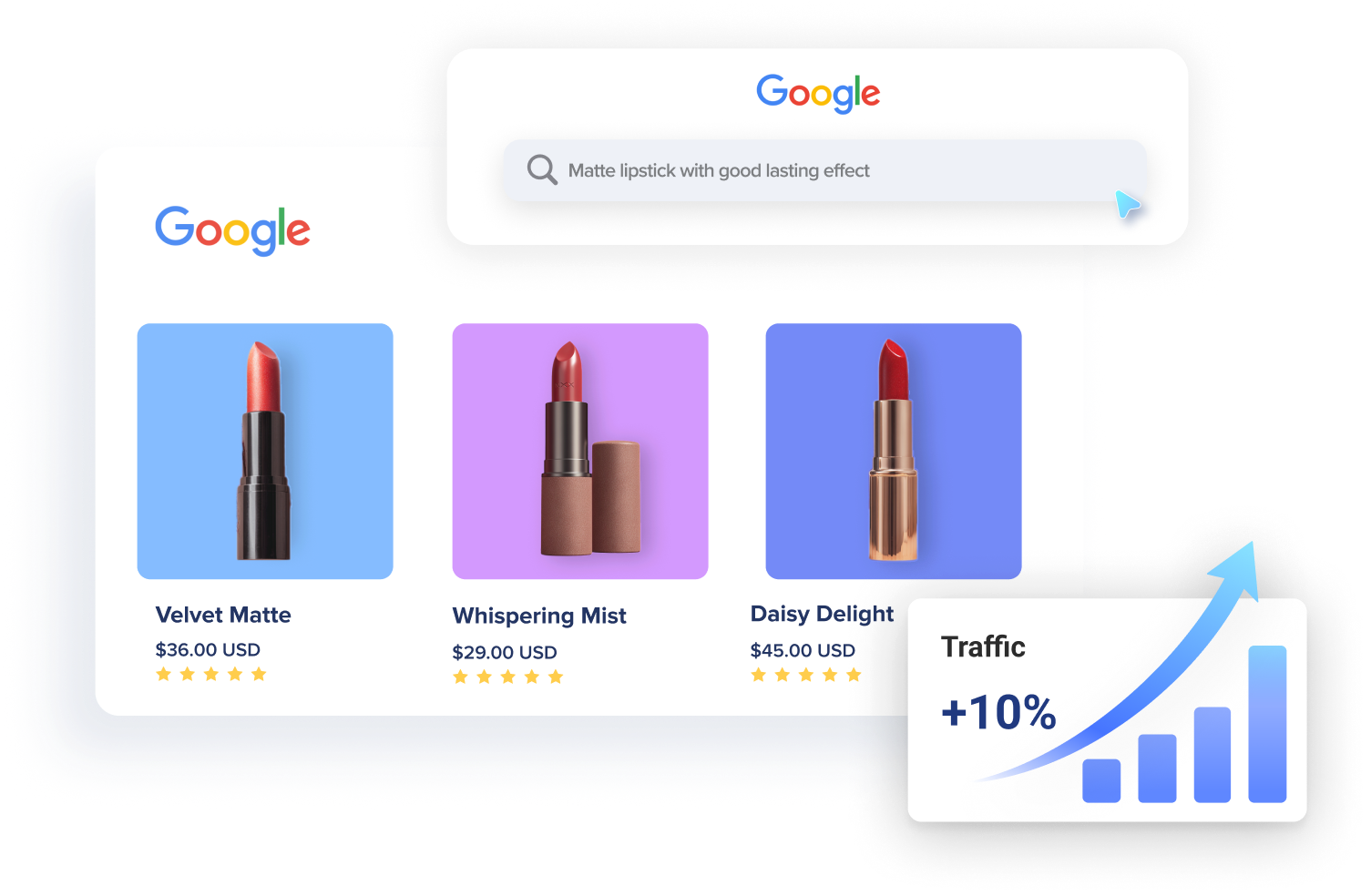
Google 広告は、検索、ショッピング、ディスプレイキャンペーンの作成、管理、最適化を行うための中央ダッシュボードとして機能します。
Merchant Centerはあなたの商品カタログが存在する場所であり、Googleがショッピング広告やパフォーマンスマックス用に正確なデータを取得できるようにします。
ステップ1:Google 広告アカウントを作成する
- ads.google.com → 「開始する」にアクセスします。
- ビジネス名、ビジネス情報を入力して確認し、既存のGoogleアカウントをリンクします。
- 目標を選択します。迷ったら、「ウェブサイトの販売を増やす」を選択してください。このオプションはeコマースに最適です。
- セットアップを完了すると、新しいGoogle 広告のダッシュボードに移動します。
ステップ2:Google Merchant Centerにリンクする
すでにGMCをお持ちですか? Google 広告のツールと設定 → リンク済みアカウントから簡単にリンクできます。
まだGMCをお持ちでない場合
- merchants.google.com → 「開始する」にアクセスします。
- ビジネス情報を入力し、利用規約に同意します。
- ウェブサイトの所有権を確認します。
Google 広告に戻り、ツールと設定 → リンク済みアカウントを使ってMerchant Centerを接続します。
この同期により、Googleが商品データを自動的に取得できるようになり、ショッピング広告やパフォーマンスマックスに不可欠です。
次は?
両方のアカウントが準備されリンクされたので、SHOPLINEストアをGoogleに接続し、商品フィードがリアルタイムで更新され、広告が正確にコンバージョンを追跡できるようになります。
次のモジュール:SHOPLINEでGoogle チャネルを有効にする。そこでお会いしましょう!
SHOPLINEでGoogle チャネルを接続する
Google チャネルを有効にする手順は以下の通りです:
ステップ1:Google チャネルに移動する
SHOPLINE管理画面 → チャネル → Googleに進みます。
ステップ2:クイックアクセスのためにトップに固定する
ピンアイコンをクリックして、Google チャネルをサイドバーの上部に固定します。
更新やトラブル解決のために戻る際に時間を節約できます。
ステップ3:アカウントを接続する
接続をクリックし、広告とマーチャントセンターに使用しているGoogleアカウントを選択します。
プロのヒント:まずはドメイン検証を行いましょう Googleはリンク前にドメイン検証を要求します。 これをスキップすると、アカウントが存在していてもGMC接続は失敗します。 |
検証方法:
- SHOPLINE管理画面 → 設定 → ドメイン → ドメインを追加
- 所有権の検証手順に従ってください。
次は?
有効化と検証が完了すると、SHOPLINEカタログは自動的にGoogleと同期されます。
新しい商品価格や在庫の変更など、行った更新は直接Googleキャンペーンに反映されます。
結果:より正確な広告、手動更新の削減、そしてパフォーマンスの向上です。
Googleキャンペーンの設定
最初のGoogleキャンペーンを作成しましょう。
ステップ1:キャンペーンを作成する
- Google広告で「キャンペーンを作成」をクリックします。
- 広告の目的を選択します:販売促進、リード獲得、またはウェブサイトトラフィック。これによりGoogleが広告を最適化します。
- 次に、販売促進の目的に対する計測を設定します。Google広告はこの目標達成に向けてキャンペーンを最適化します。
ステップ2:予算計画と戦略
- 予算:少額から開始:1資産グループあたり1日5~10ドル、パフォーマンスに応じて拡大。
- 資産グループ:ミニキャンペーンのように考えましょう。1つのグループはベストセラー、別のグループは新着商品を特集できます。
- クリエイティブのアップロード:見出し、長い説明文、商品画像、ブランドロゴを用意します。
| 現場からのヒント:コピーは明確にし、キーワードと一致させましょう。例えば「敏感肌用クルエルティフリーファンデーション」と検索する人には、「ナチュラルビューティーマストハブ」ではなく、まさにその言葉を見出しに入れるべきです。 |
次は?
次に、Smart Feedの最適化に進みます。商品データをGoogleの動的広告やPerformance Maxキャンペーンに最適な形で構造化する方法を解説します。お楽しみに!
GoogleのためのSmart Feedを活用して商品データを管理・最適化する
広告の効果は商品データの質にかかっています。だからこそ、Smart Feedがあなたの秘密兵器です。
ステップ1:SHOPLINE管理画面のSmart Feedにアクセスする
- SHOPLINE管理画面内で、Smart Feedアプリをクリックします。
- Feedsタブに移動し、次に「Google」を選択して新しいフィードをクリックします。
ここから商品カタログフィードの作成を開始します。これはGoogleが参照するデジタル商品棚をキュレーションするようなものです。
ステップ2:ポップアップウィンドウでGoogleを選択し、「追加フィード」をクリック
これはシステムにGoogle広告専用のフィードを作成していることを伝えます。選択後、詳細の設定に進みます。
ステップ3:フィードに名前を付ける
フィード名は「全商品 - 米国」や「冬のコレクション」などにします。
ステップ4:商品アップロードルールを設定する
マーケット、通貨、商品ルールを選択します。例えば、在庫ありの商品や特定のカテゴリのみアップロードしたい場合があります。
ステップ5:商品を確認し、フィードリンクを生成する
保存するとXMLフィードが生成されます。これをGoogle Merchant Centerにアップロードしてください。
この同期により、Googleは最新の商品リストを確認できるため、在庫切れ商品の広告配信を防げます。
広告パフォーマンスを追跡するためのGoogle Analytics 4(GA4)の設定
Google Analytics、またはGA4は、顧客が商品を閲覧するところからチェックアウト完了までの重要な行動を追跡するのに役立ちます。
設定は簡単です:
- SHOPLINE管理画面で、チャネル > Google > データ追跡に移動します。
- 次に「追跡開始」 > Google Analytics > Google Analytics追跡イベントを追加をクリックします。
これにより、直帰率、コンバージョン率、平均注文額などの重要なデータの追跡が開始されます。これはパフォーマンスの指標となり、より賢明な広告判断を助けます。
この記事はAIを使用して翻訳されており、不正確な部分が含まれている可能性があります。最も正確な情報については、元の英語版をご参照ください。