SHOPLINE Academy:Smart Feedで広告チャネルの商品同期を拡大する方法
SHOPLINEでは、成功する商品広告は正確で最適化され、スケーラブルな商品データから始まることを理解しています。このコースでは、Smart Feedを使ってGoogle、Meta、TikTok、Pinterest、その他の広告プラットフォームにわたる商品フィードを一元管理し、同期する方法を解説します。初めて商品フィードを立ち上げる場合でも、複数のマーケットに展開する場合でも、フィード管理の自動化、フィード品質の向上、商品却下の削減、そしてビジネスの成長に伴うクロスプラットフォーム広告運用の効率的な拡大に役立つ実践的な戦略を学べます。
このコースは、Smart Feedを使ったクロスプラットフォームの商品フィード管理をマスターするための実践的なガイドです。フィードの設定から複数プラットフォーム・マーケットにわたる広告運用の拡大までをカバーします。
学べる内容:
- 商品フィードがGoogleショッピング、Metaカタログ広告、TikTok広告、その他の広告プラットフォームを支える仕組みを理解する
- Google、Meta、TikTok、Pinterest、Microsoft Bing広告、XMLベースの連携にわたる商品フィードの設定と同期
- フィールドルール、マクロ、プラットフォーム推奨の属性を設定してフィード品質と広告パフォーマンスを向上させる
- ローカライズされた通貨と言語設定で複数マーケットの商品フィードを管理する
- 提出前に商品フィードをプレビュー、検証、トラブルシューティングして却下や同期問題を減らす
今日から始めて、Smart Feedで商品広告をより効率的に拡大しましょう!
Smart Feedで精通するクロスプラットフォーム商品フィード管理
ユニット1:Smart Feedとは何か、なぜ重要か
すべての広告主が知る商品フィードの問題
GoogleショッピングキャンペーンやMetaカタログ広告を運用したことがあるなら、こんなフラストレーションを経験したことがあるでしょう:商品に誤った販売価格が表示されたり、画像が欠落したり、古い在庫データが表示されたりする一方で、広告予算は消費され続けるという問題です。
構造化された商品データなしで広告を運用するのは、ラベルなしでストアを運営するようなものです。GoogleやMetaのようなプラットフォームは、商品フィードに大きく依存して、商品を適切なオーディエンスにマッチングさせています。
商品フィードは、広告プラットフォームに商品がどのようなものか、価格はいくらか、在庫があるかどうかを伝えるデータファイルです。これらのフィードが古かったり不正確だったりすると、購入者は広告をクリックしても表示された商品と異なるものを見つけてしまいます。信頼は下がり、コンバージョンは減り、無駄な広告費が増えます。
例えば、スキンケアブランドが複数のバリエーションを持つ美容液を販売している場合、保湿、美白、アンチエイジングなどがあります。明確な商品属性がなければ、プラットフォームはこれらの商品を効果的にポジショニングできません。特に健康・美容ブランドにとっては大きな損失です。売り切れの色が表示されるリップスティックのキャンペーンや、セール中に古い価格が表示される保湿剤の広告は、潜在的な購入者を競合に奪われる原因になります。
これこそがSmart Feedが解決するために作られた問題です。
SHOPLINEのネイティブなフィード管理ソリューションとして、ストアから商品データを自動的に取得し、広告プラットフォーム間で同期を保つため、広告は常に現実を反映します。
初心者のマーチャント向けに、Smart Feedはプラットフォーム対応のフィードテンプレートとガイド付きチャネル接続を提供し、技術的なセットアッププロセスを簡素化します。
経験豊富な広告主にとって、Smart Feedはより大きな運用上の課題を解決するのに役立ちます:
- 商品データをほぼリアルタイムで同期し続けること
- 複数の広告チャネルのフィードを一元管理すること
- 手動によるフィードメンテナンスの削減
- プラットフォーム固有のフィールド最適化によるフィード品質の向上
- より柔軟な商品選択とフィードセグメンテーションのワークフローの作成
これにより、商品データの標準化と最適化が促進され、広告プラットフォームがより良く学習し、マッチングし、潜在的な顧客に商品を届けやすくなります。
Smart Feedのハイライト
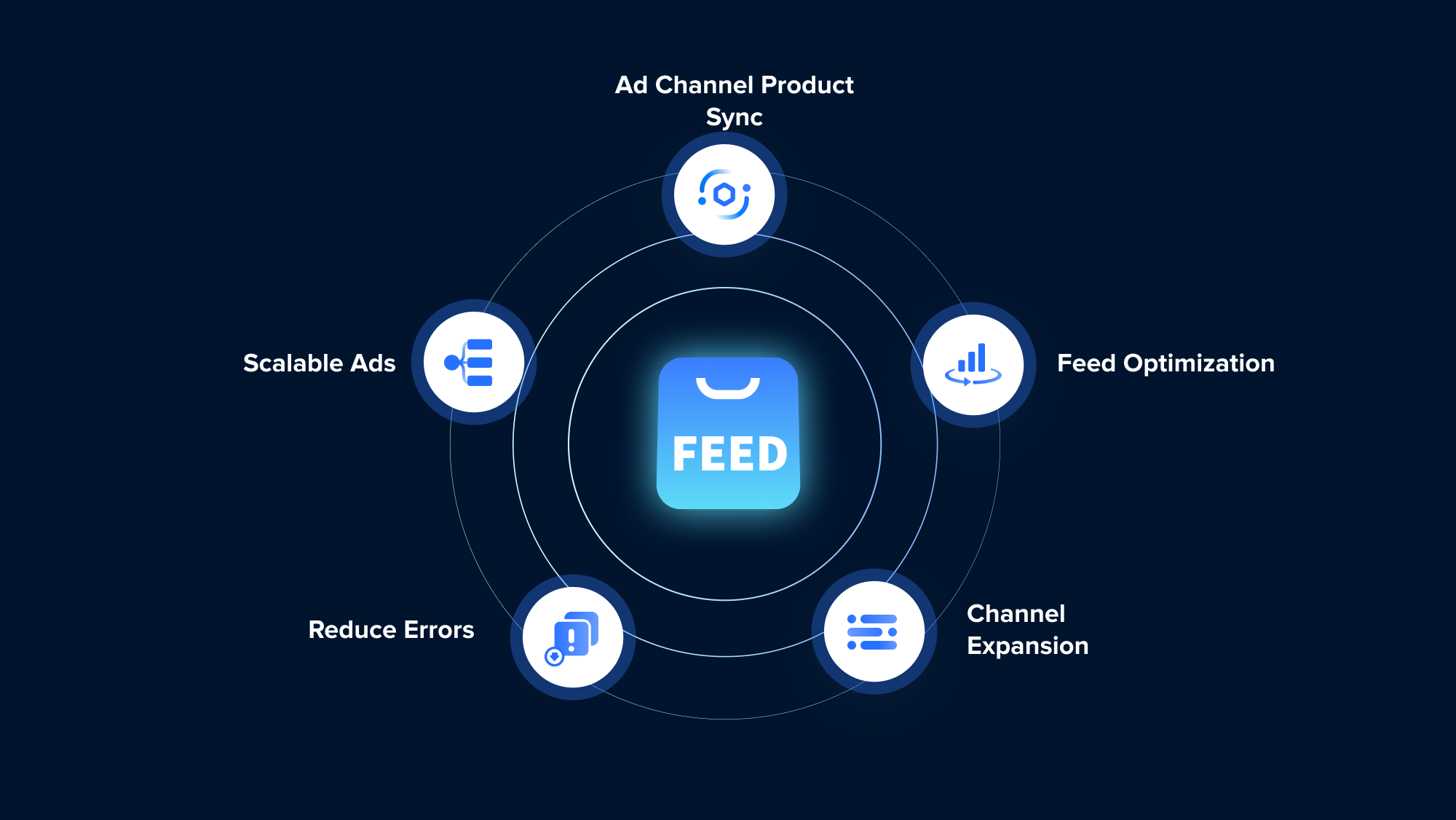
Smart Feedは、フィード管理をよりスケーラブルにするいくつかのアップグレードを導入しました。単に新機能を追加するのではなく、Smart Feedは複数の広告チャネルとマーケットにわたる商品広告の管理におけるマーチャントの運用上の課題を解決するために再構築されました。これは複数の広告チャネルを大規模に運用するマーチャント向けにゼロから設計された再構築です。
1. ローカライズされたフィードのためのマルチマーケット対応
問題点:複数の国で販売している場合、市場ごとに別々のフィードを手動で作成するのは時間がかかり、維持も困難です。通貨の不一致や言語設定の誤りは、顧客体験の悪化やコンバージョン率の低下につながることもあります。
Smart Feedの支援内容:Google向けに現地通貨と言語が自動適用された国別フィードを作成できます。複数のマーケットを一つのプラットフォームで管理可能です。
例:米国とカナダの両方で販売するファッションブランドは、商品カタログのコピーや別々の手動フィードを維持することなく、価格と言語を自動的にローカライズできます。
2. 事前設定されたベストプラクティスフィールド
問題点:広告プラットフォームごとにフィールド要件や最適化推奨が微妙に異なります。手動で設定するとセットアップが複雑になり、フィード品質スコアに悪影響を及ぼすことがあります。
Smart Feedの支援内容:Smart Feedは各広告プラットフォームに推奨されるフィールドマッピングを自動的に適用します。これによりフィード品質スコアが向上し、広告アルゴリズムの学習が早まり、時間とともに広告パフォーマンスが改善されます。上級マーチャントはマクロやカスタムラベルを使ってさらにフィールドをカスタマイズし、キャンペーンのセグメンテーション戦略により適合させることも可能です。
3. 提出前の商品プレビュー
問題点:多くのマーチャントは、商品が広告プラットフォームで拒否または非承認になってからフィードの問題に気づき、キャンペーン開始が遅れることがあります。
Smart Feedの支援内容:データをライブにプッシュする前に、各商品がプラットフォーム上でどのように表示されるかをプレビューできます。カテゴリーフィールドの欠落や属性の誤ったマッピングを見つけるのに役立ちます。
4. より明確なエラーのグループ化
問題点: 大規模なカタログでは、数十から数百のフィード警告が発生することがよくあります。エラーを一つずつ確認するのは非効率で、トラブル解決が遅くなります。
Smart Feedの助け方: エラーはタイプ別に分類され、グループで表示されるため、パターンを素早く特定し、一括で問題を修正できます。
5. 複数プラットフォームで再利用可能なXMLフィード
問題点: TikTok、Pinterest、Bingなどの各プラットフォームごとに別々のフィードを管理すると、設定作業が重複し、プラットフォーム間で商品データが不一致になります。
Smart Feedの助け方: 好みのフィールドルールで1つのフィードを設定し、TikTok、Pinterest、Criteo、Microsoft Bing Ads、その他のXMLベースのプラットフォームで再利用できます。設定が少なくなり、一貫性が向上します。
要するに、Smart Feedはマーチャントが商品広告をより速く開始できるように設計されているだけでなく、成長するブランドが複数プラットフォームでの広告運用をより効率的に拡大できるよう支援します。
開始前の準備チェックリスト
最初のフィードを作成する前に、数分かけてこのチェックリストを確認してください。正しい基盤から始めることで、後のトラブル解決時間を大幅に節約できます。
商品がSHOPLINEに公開されている
商品はSHOPLINEに存在している必要があります。管理画面、一括インポート、またはOpen APIを通じて作成されたものです。Smart Feedはストアに既にあるデータを取得します。
商品に対してオンラインストアチャネルが有効になっている
すべての広告プラットフォームは、商品URLがストアフロントでライブかつアクセス可能であることを確認します。商品に対してオンラインストアチャネルがオフになっている場合、その商品は送信または検証できません。
広告プラットフォームのアカウントが準備できている
- Google: Googleアカウント + Google Merchant Center (GMC)
- Meta: 個人Metaアカウント + ビジネスマネージャー (BM)
- Snapchat: 個人アカウント + Snapchatビジネスアカウント
- TikTok、Pinterest、Criteo、Microsoft: アカウント認証不要(XMLフィード)
|
重要: Smart Feedから自動的に除外される商品
|
| プロのヒント: 最初の同期を行う前に、商品カタログの簡単な監査を行いましょう。特にベストセラーなどの主要商品が公開されており、オンラインストア チャネルが有効になっていることを確認してください。例:300 SKUを持つ美容ブランドが初めて同期を実行したところ、40商品が欠落していることに気づきました。確認したところ、それらの商品はオンラインストア チャネルが無効になっており、以前のウェブサイト更新時に設定がオフになっていたことが判明しました。これを修正したことで、300商品すべてが正しく同期されました。 |
ユニット 2: 最初の商品フィードの設定:Google と Meta
始める前に
商品フィードがまったく初めての方は、このモジュールで基礎的な設定プロセスをステップバイステップでご案内します。
すでにGoogle Merchant CenterやMetaカタログを使ったことがある場合は、フィールドルールの設定、同期範囲の管理、プレビュー機能、およびマルチマーケット設定機能に特に注目してください。これらはSmart Feedが従来のフィード管理ワークフローに比べて最大の運用上の利点を提供する部分です。
Google商品フィードの作成
Googleショッピングは購入者が購入準備ができた瞬間にリーチします。商品が表示され、コンバージョンするためには、クリーンで正確かつ構造化されたフィードデータが必要です。
1. 商品を同期する
商品管理 > 商品同期に移動します。10,000バリエーションまでのカタログの場合、同期は30分以内に完了します。より大きなカタログ(最大50,000バリエーション)では最大2時間かかる場合があります。
2. Google Merchant Centerを接続する
チャネル管理 > チャネル接続 > Googleに移動し、チャネルを追加をクリックします。Googleアカウントを承認し、GMCアカウントを選択します。Smart FeedはGoogle Content APIを通じて商品を送信するため、手動でファイルをアップロードする必要はありません。
3. 商品同期範囲を設定する
SPU IDまたはSKU IDでフィルターをかけるか、一括選択用のスプレッドシートをアップロードします。美容ブランドの場合、スキンケアラインのみを同期し、テスター、バンドル、デジタル商品を除外することが考えられます。
4. フィールドルールを設定する
フィールドルールはSHOPLINEの属性をGoogleの必須フィールド(タイトル、カテゴリ、ブランド、色、サイズなど)にマッピングする方法を決定します。Smart Feedにはプラットフォーム推奨のフィールドがあらかじめ設定されています。マクロを使ってカスタマイズ可能です。例えば、マクロ「colour」を設定すると、各商品の色属性(「アイボリー」、「ブラッシュピンク」、「セージグリーン」など)を自動的に取得します。
5. 提出前にプレビューする
商品プレビューを使って、各商品がGMCでどのように表示されるかを確認します。タイトルが説明的であること、バリエーションが完全であること、商品IDが一貫していることをチェックしてください。特に最近ストアを移行した場合は重要です。
6. 提出と維持管理
提出をクリックして商品をGMCに送信します。Smart Feedは自動で毎日同期を実行し、フィードを最新の状態に保ちます。
マルチマーケット販売者向け:
各マーケットには、現地通貨と言語に対応した専用のフィードが必要です。Smart Feedは為替レート保護機能をサポートしており、特に米国+カナダやEUの複数国キャンペーンで、定義された為替範囲内で価格を安定させます。
Meta商品フィードの作成
Metaの広告エコシステム:Facebook、Instagram、Audience Networkは、ブランド認知とリターゲティングにおいて最も強力なチャネルの一つです。Smart Feedでの設定方法は以下の通りです:
ステップ1:Metaアカウントを接続する
チャネル管理 > チャネル接続 > Metaに移動し、チャネルを追加をクリックします。ご自身のMetaアカウントを承認し、ビジネスマネージャー(BM)を選択、Meta商品カタログを選びます。Smart FeedはMetaコンテンツAPIを使って商品を直接カタログに同期します。
ステップ2:同期範囲を定義する
どの商品をMetaに含めるか決めます。SKU ID、SPU ID、商品タイトルでフィルターをかけるか、一括CSVをアップロードします。例えば、スキンケアブランドならリターゲティング用に主力商品だけを同期し、バンドルやギフトセットはカタログの混雑を避けるため除外することがあります。
ステップ3:フィールドルールを設定する
SHOPLINEの属性をMetaカタログのフィールドにマッピングします。マクロはGoogleフィードと同様に機能し、「material」と入力すると各商品の属性から素材フィールドが自動入力されます(例:ファッション商品の場合「100%コットン」)。
ステップ4:プレビューと送信
商品をプレビューして正しいマッピング、完全なバリエーション、一貫したIDを確認します。その後、送信をクリックします。
ボーナス:Meta商品セットへの自動カテゴリ同期
有効にすると、Smart FeedはSHOPLINEの商品カテゴリに一致するMeta商品セットを自動で作成・維持します。
例:
「リビングルーム必需品」「ベッドルームコレクション」「屋外家具」などのカテゴリを持つホームデコールブランドは、これらのグループがMetaに自動で表示され、手動設定なしでターゲットカタログ広告に利用できます。
フィールドルールとマクロの理解
フィールドルールは、Smart Feedが広告で商品をどのように表示するかを実際にコントロールできる部分です。
なぜフィールドルールが重要か?
各広告プラットフォームには必須および任意のフィールドがあります。Googleは「google_product_category」を要求し、Metaは「product_type」を使用します。これらが欠落または誤った形式の場合、商品は却下されます。
事前設定されたフィールド
Smart Feedには各プラットフォーム推奨のフィールドマッピングがあらかじめ設定されています。ほとんどのマーチャントにとって、これらのデフォルト設定で基本要件を満たせます。
マクロの仕組み
属性に基づくフィールド(色、サイズ、素材、パターン)には、Smart Feedはマクロをサポートしています。これは各商品から正しいデータを動的に取得する値です。
例A:
スキンケアブランドに「skin_type」という属性があり(値:「オイリー」「ドライ」「コンビネーション」)、マクロに{skin_type}を設定すると、Smart Feedは各SKUに自動でこの値を入力します。例えば、モイスチャライザーはフィード内で「乾燥肌向け」と表示されます。
例B:
ファッションブランドが「silhouette」という属性を持ち(値:「Aライン」「スリムフィット」「オーバーサイズ」)、商品タイトルフィールドにマクロを使うと、「オーバーサイズリネンブレザー - ベージュ - S/M/L」のようなタイトルが自動生成されます。
|
重要なフィールドの注意点:
|
ユニット3:より多くのチャネルへの拡大、トラブル解決&エラーなしの維持
XMLベースのチャネル:TikTok、Pinterest、Criteo、Microsoft & 一般XML
開始前に
- GoogleとMetaを超えて、Smart FeedはXMLベースの連携を通じて拡大し続ける広告チャネルのリストをサポートしています。
- サポートされるXMLチャネル:TikTok、Pinterest、Criteo、Microsoft Bing Ads、一般XML(任意のカスタムプラットフォーム)
セットアップ手順
すべてのXMLチャネルで共通です
- SHOPLINEから商品を同期する
- 商品同期の範囲を設定する(SPU/SKUでフィルターするか、スプレッドシートをアップロード)
- フィールドルールとマクロを設定する
- 商品をプレビューする
- XMLフィードを生成する
- フィードのURLをコピーして広告プラットフォームに貼り付ける
| 注:Smart FeedはすべてのXMLフィードを1日1回自動で更新します。最新の更新時間と商品数はフィード管理でご確認ください。 |
一般XMLフィード=最も柔軟なオプション
ストアごとに最大5つの別々の一般XMLフィードを作成でき、それぞれ独自のフィールドルールを設定できます。
最適な利用ケース:
- Smart Feedとまだ直接連携していない広告プラットフォーム
- 複数の類似チャネルで共通して機能する単一の統一フィールド設定
- すべてのチャネルで一貫した商品IDを保持する必要がある移行済みストア
例:
TikTok、Pinterest、およびローカルリターゲティングネットワークで広告を運用するファッションブランドは、商品タイトルを「[ブランド] + [商品名] + [カラー] + [サイズ]」の形式で作成した1つの一般的なXMLフィードを使用しています。3つのプラットフォームすべてで同じフィードURLを使用することで、一貫した商品名を確保し、広告の関連性と品質スコアを全体的に向上させています。
トラブルシューティング:エラー、不承認&一般的な修正方法
フィードエラーはカタログ広告を運用する上で通常のことです。重要なのは、どこを確認し、効率的に修正する方法を知ることです。
Smart Feedは、エラーメッセージセクションで送信エラーとプラットフォームの不承認の両方を表示します。エラーはタイプ別にグループ化されているため、パターンを特定し、一括で問題を修正しやすくなっています。
最も一般的なエラータイプ:
1. 必須フィールドの欠落
Googleはブランド、GTIN、およびgoogle_product_categoryを必須としています。Metaは説明、在庫状況、状態を必須としています。これらが欠落していると商品は不承認になります。
修正方法:Smart Feedでフィールド設定に移動し、必須フィールドがマッピングされていることを確認してください。元データが欠落している場合は、まずSHOPLINE管理画面で更新し、その後再同期してください。
2. 無効なフィールド形式
例:正しい桁数(8、12、13、または14桁)に合わないGTIN、または許容される値(「in_stock」、「out_of_stock」、「preorder」)ではなくカスタムテキストを使用した在庫状況。
修正方法:フィールド値の形式をプラットフォームのフィード仕様と照合してください。
3. 価格の不一致
フィード内の価格が商品ページの価格と完全に一致しない場合、Googleは商品を不承認にします。これは送信後の最も一般的なエラーの一つです。
修正方法:価格フィールドがライブストアの価格にマッピングされていることを確認してください。セール終了やプロモーション変更後は、手動で同期をトリガーしてフィードを更新してください。
4. 不完全な商品データ
商品画像の欠落、説明フィールドの空白、説明内の未フォーマットHTMLは、すべてのチャネルで不承認の一般的な原因です。
修正方法:影響を受けた商品をSHOPLINE管理画面 > 商品で更新してください。修正後、手動で同期をトリガーしてください。
例:
スキンケアブランドがGoogleでGTIN欠落により15商品が不承認になっていることを発見しました。エラーフィルターを使用して正確なSKUを特定し、SHOPLINEでGTINを追加し、手動同期を実行しました。次の日次更新で、15商品すべてが承認されライブになりました。
継続的なフィードメンテナンスの最善の方法
フィードの開始は始まりに過ぎません。商品カタログ、価格、在庫、キャンペーンが進化するにつれて、継続的なフィードメンテナンスは広告パフォーマンスを維持し、不承認を回避するために重要になります。
長期的なフィード健全性のための最善の方法
1. フィードエラーを定期的に監視する
特にプロモーション、季節のローンチ、大規模なカタログ更新時には、少なくとも週に一度フィード診断を確認してください。
2. 大きな変更後に手動で再同期をトリガーする
Smart Feedは定期的に商品データを自動同期しますが、マーチャントは以下のような場合に手動で再同期をトリガーする必要があります:
- 大規模な価格更新
- 商品移行
- タイムセール
- 在庫インポート
- 商品属性の再構築
3. 商品データの標準化を維持する
一貫した商品タイトル、カテゴリ、および属性は、プラットフォームのマッチングと広告の関連性を向上させます。
4. ベストセラー商品の定期的な監査
あなたの最も売れている商品が広告費の大部分を占めています。以下を定期的に確認してください:
- 価格がストアフロントの価格と一致していること
- 在庫状況が正確であること
- 画像が正しく表示されていること
- バリエーションが同期されていること
5. 大規模なキャンペーン開始前にプレビューを使用する
ホリデーキャンペーンや複数マーケットのプロモーションを開始する前に、商品プレビューを使用して、商品が各チャネルでどのように表示されるかを検証してください。
プラットフォーム移行と広告パフォーマンスの維持
広告主にとって移行が重要な理由
Shopify、WooCommerce、またはShoplazzaなどのプラットフォームから移行するマーチャントにとって、移行中の広告パフォーマンスの維持は大きな関心事です。
プラットフォーム移行中の最大のリスクの一つは、過去の商品のIDを失うことであり、これにより広告プラットフォームの学習がリセットされ、キャンペーンのパフォーマンスに悪影響を及ぼす可能性があります。
Smart Feedには、移行中に広告チャネル間で商品IDの一貫性を維持するための移行サポートツールが含まれています。
セットアッププロセス
完全な移行手順については、SHOPLINEアカデミーコースも参照することをお勧めします:簡単移行コースで詳細をご確認ください。
この記事はAIを使用して翻訳されており、不正確な部分が含まれている可能性があります。最も正確な情報については、元の英語版をご参照ください。