Tracker: Hướng Dẫn Cài Đặt và Sử Dụng Cho Người Bán Hàng và Khách Hàng
Tracker là một ứng dụng toàn diện giúp bạn tăng cường việc mua lại sản phẩm và thiết lập kết nối thân thiết liên tục với người tiêu dùng. Ứng dụng tích hợp khả năng theo dõi bưu kiện và truy cập vào các phiếu giảm giá của thương nhân, cho phép người tiêu dùng dễ dàng theo dõi hành trình logistics của đơn hàng mua sắm ngay trong ứng dụng và thuận tiện liên hệ qua email. Tracker đã tích hợp với hơn 1000 nhà cung cấp dịch vụ logistics quốc tế, bao gồm USPS, UPS, DHL, OnTrac, LaserShip, OSM, YRC, SEKO logistics, v.v. Khả năng theo dõi logistics toàn diện của nó có thể phục vụ phần lớn người dùng ở nhiều khu vực khác nhau. Người tiêu dùng có thể thêm thông tin bưu kiện cần theo dõi bất cứ lúc nào, bất cứ nơi đâu, giảm bớt khối lượng công việc tra cứu của bạn.
Điểm nổi bật chức năng
-
Theo dõi Logistics theo thời gian thực: Hiện tại, Tracker đã kết nối với hơn 1.000 nhà cung cấp dịch vụ logistics quốc tế, có khả năng giúp khách hàng theo dõi trạng thái giao hàng của các gói hàng theo thời gian thực. Khách hàng có thể bật thông báo trạng thái giao hàng trong ứng dụng để nhận cập nhật logistics ngay lập tức.
-
Kết nối với nhiều kênh: Trong ứng dụng Tracker, khách hàng có thể kết nối với các dịch vụ lớn: Gmail, Outlook, Amazon, eBay, Walmart, AliExpress, Wish, SHEI và Temu. Hiện tại, khách hàng có thể liên kết hộp thư Gmail hoặc Outlook để lấy số vận đơn trong các tin nhắn theo thời gian thực và tự động tạo gói hàng. Hơn nữa, khách hàng có thể liên kết với Amazon, eBay, Walmart, AliExpress, Wish và Shein trong Tracker. Bằng cách thiết lập phù hợp trong Tracker, khách hàng có thể đồng bộ đơn hàng từ các kênh thương mại điện tử lớn theo thời gian thực để quản lý tập trung trong Tracker.
-
Duyệt phiếu giảm giá: Tracker cho phép bạn cấu hình các phiếu giảm giá liên quan và hiển thị chúng trên Ứng dụng Tracker, giúp trình bày các ưu đãi của cửa hàng, tăng cường sự tiếp cận và hướng dẫn người tiêu dùng quay lại mua hàng nhiều lần tại cửa hàng.
-
Phong cách cửa hàng tùy chỉnh: Với các plugin của Tracker, bạn có thể sử dụng chức năng cửa hàng của ứng dụng này và cấu hình banner, logo, mô tả, thông tin liên hệ và thông tin sản phẩm để hiển thị theo phong cách gốc trong Tracker. Trong ứng dụng Tracker, khách hàng có thể duyệt chi tiết cửa hàng của bạn, hoặc duyệt sản phẩm và đặt hàng. Điều này giúp thu hút sự chú ý của khách hàng đến cửa hàng của bạn, từ đó thúc đẩy việc mua hàng lặp lại tại cửa hàng.
Hướng dẫn dành cho thương nhân
Cài đặt ứng dụng
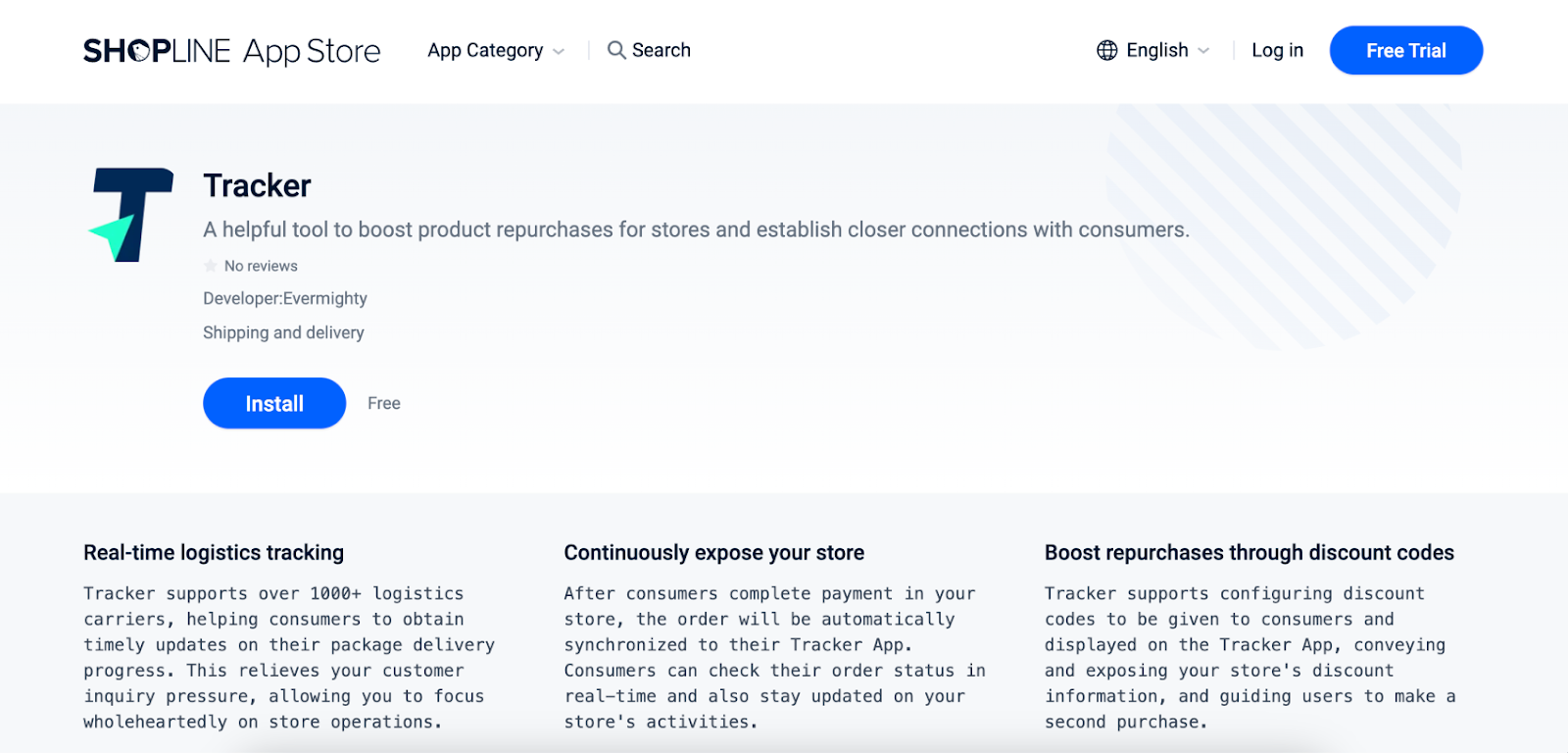
- Nhấp vào Ứng dụng và tìm kiếm Tracker trong Cửa hàng Ứng dụng.
- Ứng dụng Tracker có thể được sử dụng sau khi cài đặt.
| Lưu ý: Đội ngũ Tracker sẽ đánh giá xem cửa hàng có đáp ứng tiêu chí sử dụng Tracker dựa trên quốc gia, khu vực, trạng thái hoạt động và hiệu quả thực hiện đơn hàng của cửa hàng. Nếu bạn có bất kỳ thắc mắc nào, vui lòng liên hệ với chúng tôi qua email tại tracker.user.service@gmail.com. |
Hiển thị Tracker trên trang thành công thanh toán
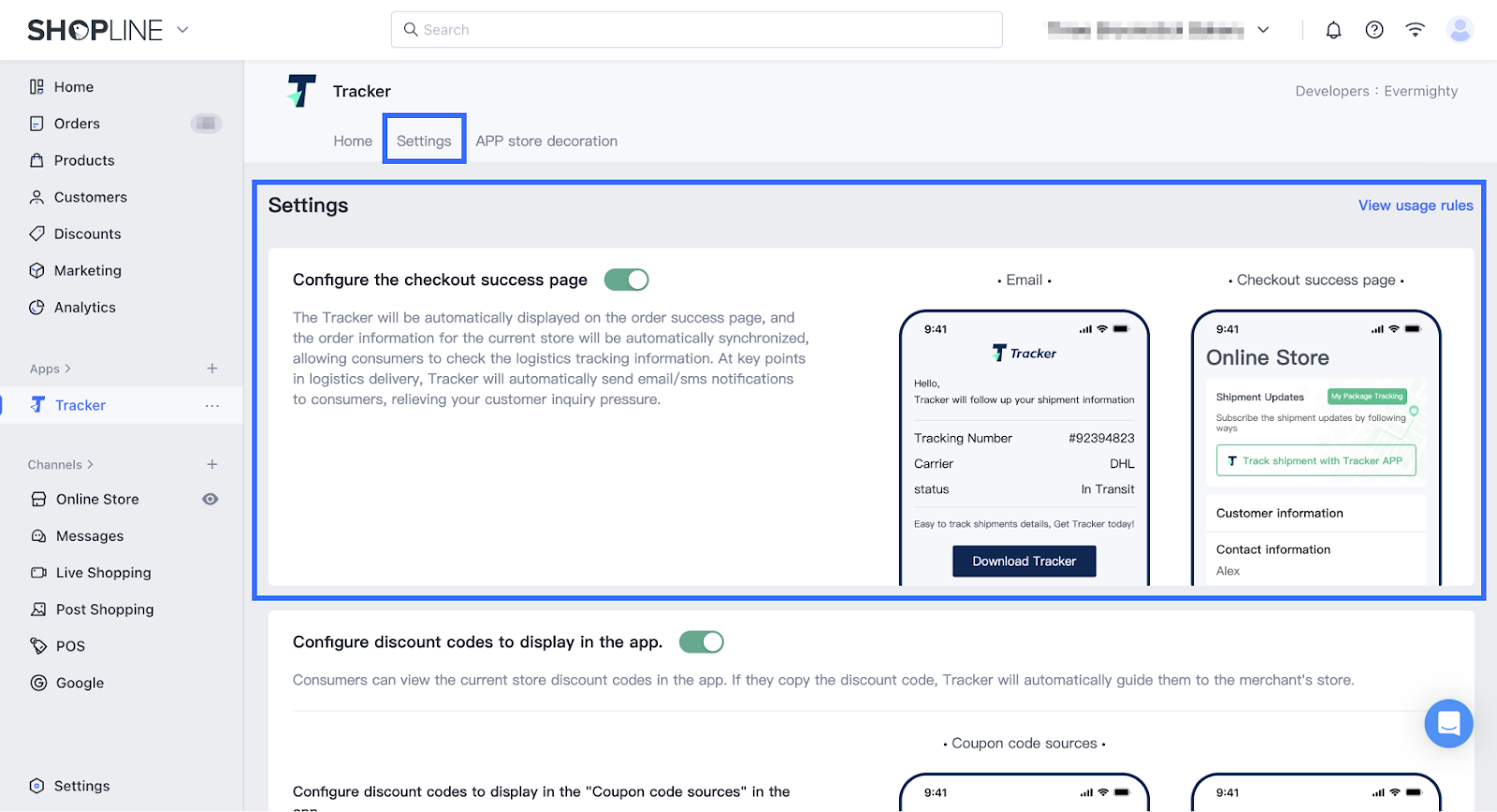
- Mở ứng dụng Tracker và nhấp vào Cài đặt
- Bật Cấu hình trang thành công thanh toán
- Tracker sẽ tự động hiển thị trên trang thành công đơn hàng, và thông tin đơn hàng của cửa hàng hiện tại sẽ được đồng bộ tự động, cho phép người tiêu dùng kiểm tra thông tin theo dõi vận chuyển. Tại các điểm quan trọng trong quá trình giao hàng, Tracker sẽ tự động gửi thông báo qua email/ SMS đến người tiêu dùng, giảm bớt áp lực hỏi đáp khách hàng cho bạn.
Hiển thị mã giảm giá trong ứng dụng
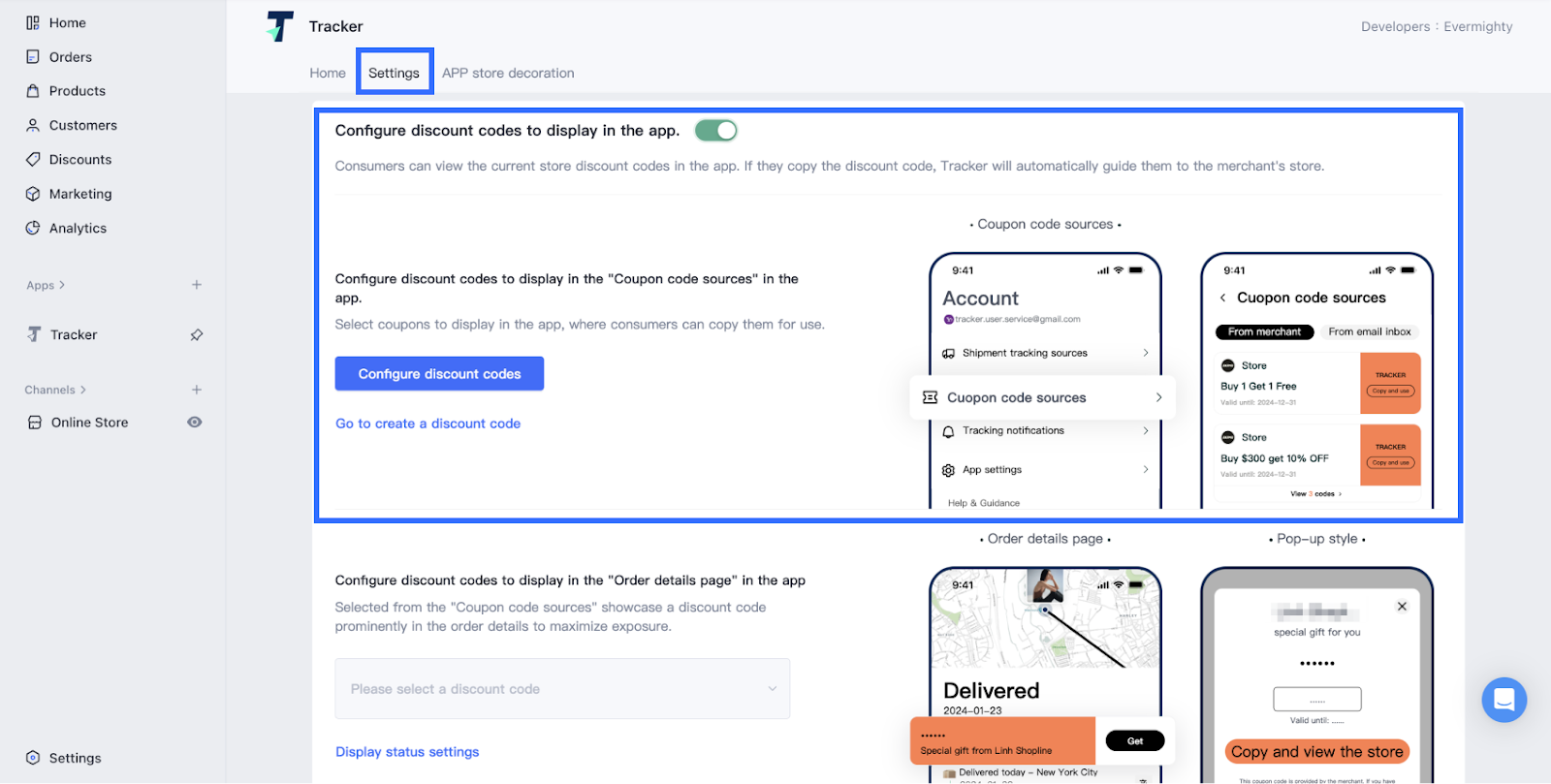
-
- Khách hàng có thể xem các mã giảm giá hiện có của cửa hàng trong ứng dụng. Nếu họ sao chép mã giảm giá, Tracker sẽ tự động hướng dẫn họ đến cửa hàng của thương nhân.
- Bật Cấu hình mã giảm giá hiển thị trong ứng dụng và nhấp vào Cấu hình mã giảm giá. Chọn các mã giảm giá liên quan trong cửa sổ cấu hình bật lên.
| Lưu ý: Để đảm bảo khách hàng có thể duyệt và sử dụng mã giảm giá của cửa hàng hiện tại trong ứng dụng Tracker, bạn nên cấu hình mã giảm giá có hiệu lực cho tất cả người xem và tất cả sản phẩm. |
Hiển thị mã giảm giá trên trang "Chi tiết đơn hàng" trong ứng dụng
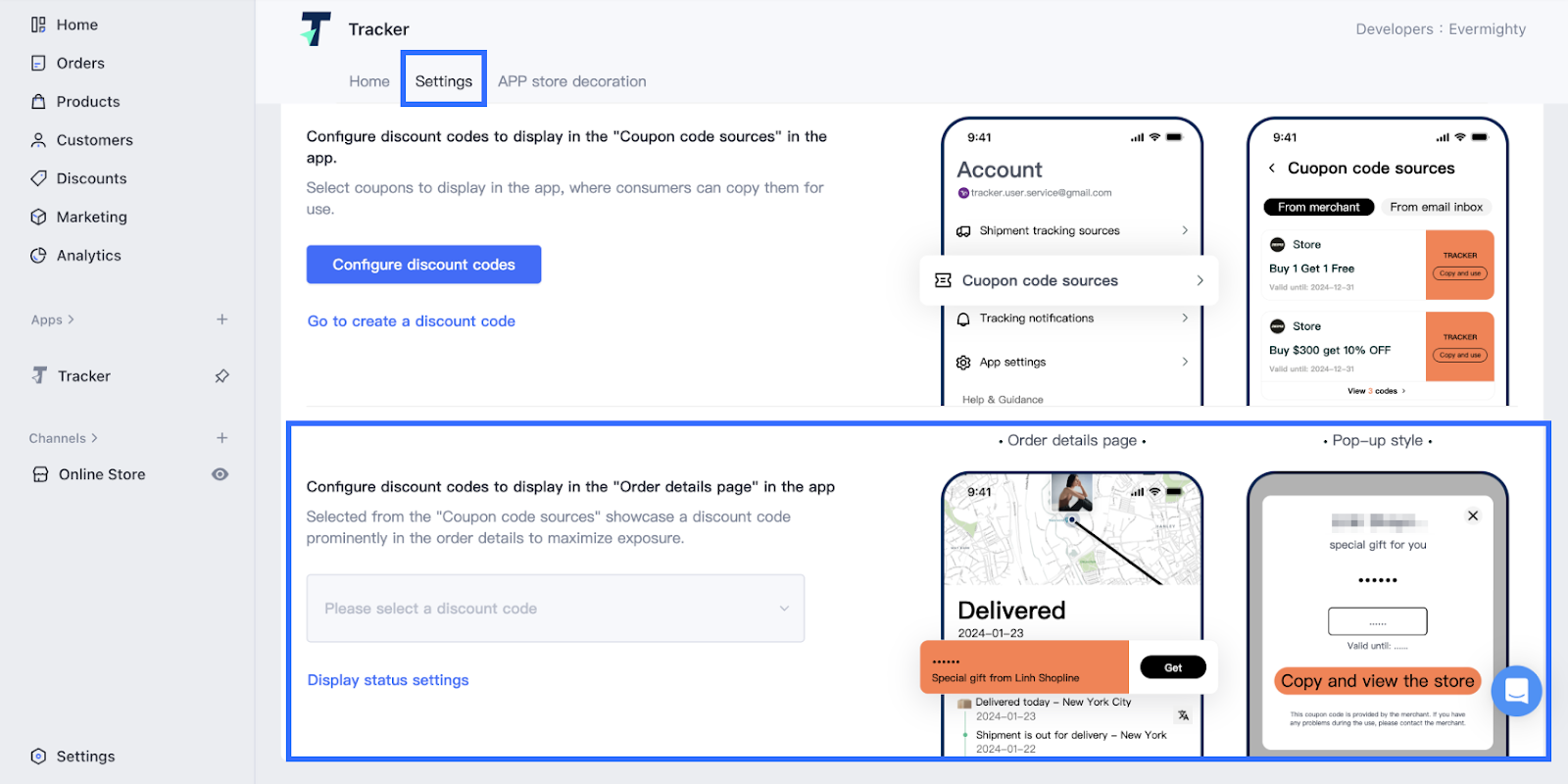
- Khi khách hàng theo dõi cập nhật vận chuyển, ứng dụng có thể đề xuất thông tin giảm giá về cửa hàng hiện tại để thúc đẩy mua hàng lại.
- Bạn có thể chọn một mã giảm giá từ "Nguồn mã coupon" để hiển thị nổi bật mã giảm giá trong chi tiết đơn hàng nhằm tối đa hóa sự tiếp cận.
| Lưu ý: Để hiển thị mã giảm giá trong Chi tiết đơn hàng, Kênh lấy mã giảm giá cần được cấu hình thành công và hợp lệ. |
Cấu hình trang trí cửa hàng ứng dụng
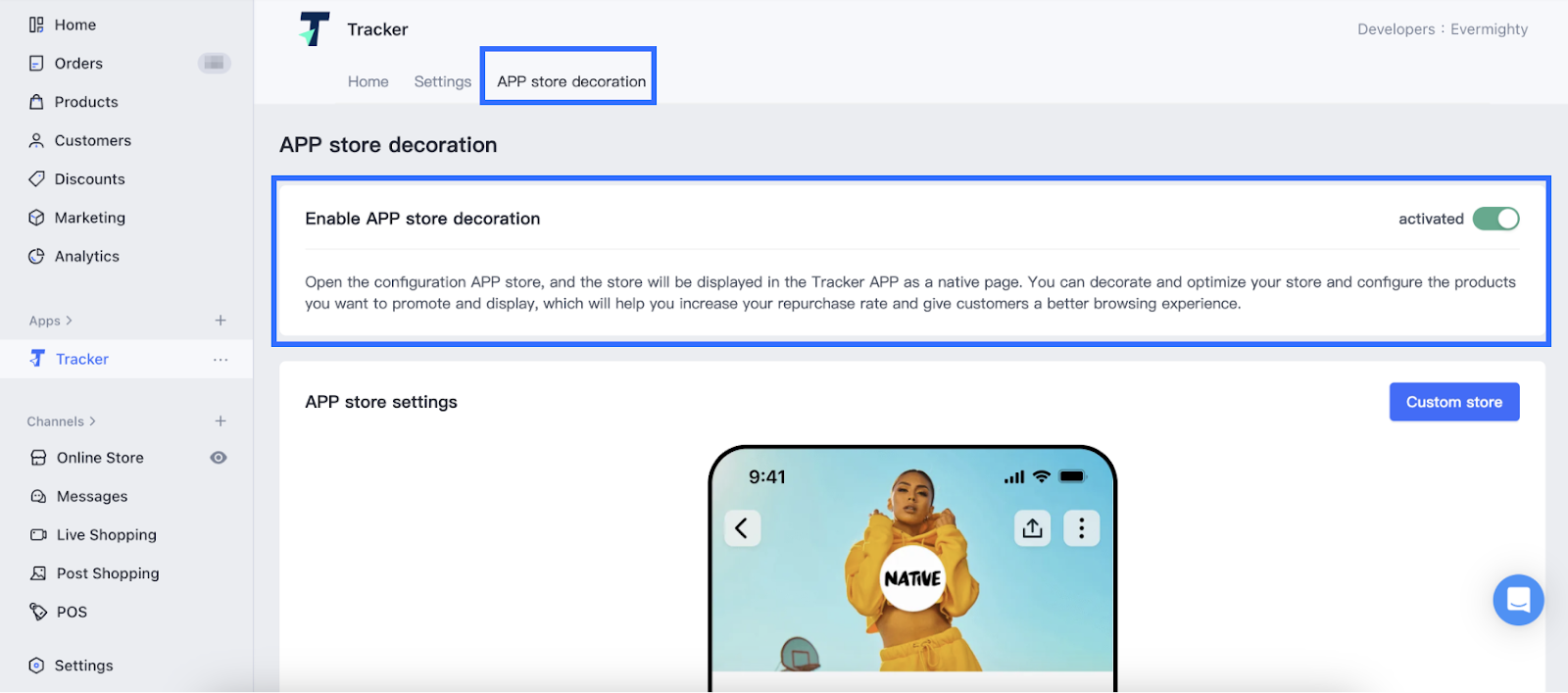
- Sau khi bật trang trí cửa hàng APP, cửa hàng sẽ được hiển thị trong ứng dụng Tracker dưới dạng gốc của nó.
- Bạn có thể tối ưu hóa trang trí cửa hàng của mình và cấu hình các sản phẩm bạn muốn quảng bá và hiển thị, nhằm thúc đẩy mua hàng lặp lại và cung cấp cho khách hàng trải nghiệm duyệt web được cải thiện.
- Bạn có thể nhấp vào Cửa hàng tùy chỉnh ở góc trên bên phải để cấu hình trang trí cửa hàng. Hiện tại, Tracker hỗ trợ bạn cấu hình các mục sau:
| Các mục có thể cấu hình | Giải thích |
| Biểu ngữ trang chủ | Bạn có thể tải lên hình ảnh tại đây. Hiện tại, kích thước được khuyến nghị là 1125x684 pixel, và tệp hình ảnh nên ở định dạng webp, png, jpg hoặc gif dưới 3 MB. |
| Logo cửa hàng | Bạn có thể tải lên hình ảnh logo tại đây. Hiện tại, kích thước được khuyến nghị là 1125x684 pixel, và tệp hình ảnh nên ở định dạng webp, png, jpg hoặc gif dưới 2 MB. |
| Mô tả cửa hàng | Bạn có thể nhập các điểm nổi bật liên quan của cửa hàng. Hiện tại, hỗ trợ tối đa 80 ký tự. |
| Thông tin liên hệ | Hiện tại, Tracker sẽ lấy địa chỉ email dịch vụ khách hàng của cửa hàng bạn làm mặc định để giao tiếp qua email giữa bạn và khách hàng. Bạn cũng có thể chỉnh sửa địa chỉ email dịch vụ khách hàng trong Tracker. |
| Danh sách sản phẩm | Bạn có thể cấu hình để hiển thị thông tin sản phẩm liên quan của cửa hàng trong Tracker.
|
| Lưu ý: Tất cả sản phẩm, hình ảnh và tài sản nội dung bạn cấu hình qua trang trí cửa hàng ứng dụng phải tuân thủ thỏa thuận dịch vụ của Tracker cũng như các luật và quy định áp dụng của các quốc gia/khu vực liên quan. |
Hướng dẫn cho Khách hàng
Cách Tải xuống Tracker
- Khi khách hàng truy cập trang web Tracker bằng trình duyệt trên thiết bị di động của họ, họ sẽ được tự động chuyển hướng đến App Store iOS & Google Play để tải xuống và cài đặt.
- Nhấp vào Tracker trong App Store iOS, hoặc tìm kiếm Tracker trong App Store để tải xuống và cài đặt.
- Nhấp vào Tracker trong Google Play, hoặc tìm kiếm Tracker trong App Store để tải xuống và cài đặt.
Cách Sử Dụng Tracker
- Thêm số vận đơn để theo dõi logistics: Khách hàng có thể nhập số vận đơn và nhà vận chuyển trong Thêm Lô Hàng để theo dõi trạng thái giao hàng.
- Ủy quyền địa chỉ email để theo dõi logistics: Khách hàng có thể liên kết địa chỉ email Gmail/Outlook trong Nhập Từ, và Tracker sẽ tự động nhận diện và lấy số vận đơn trong các tin nhắn mới để theo dõi thông tin logistics.
Điều Khoản Dịch Vụ về Tracker: Điều Khoản Dịch Vụ
Chính Sách Bảo Mật về Tracker: Chính Sách Bảo Mật
Bài viết này được dịch bằng AI và có thể chứa một số sai sót. Để có thông tin chính xác nhất, vui lòng tham khảo phiên bản tiếng Anh gốc.