Tùy Chỉnh Tùy Chọn Sản Phẩm & Gói Sản Phẩm: Tạo và Áp Dụng Vật Liệu cho Sản Phẩm Tùy Chỉnh
Khi thiết kế các sản phẩm tùy chỉnh, bạn có thể thấy mình thường xuyên tạo các danh mục tùy chọn giống nhau và tải lên cùng một hình ảnh cho các sản phẩm khác nhau. Ví dụ, nếu bạn có một bộ sưu tập hình ảnh mèo mà bạn muốn sử dụng cho nhiều sản phẩm khác nhau, bạn có thể cần phân loại chúng theo giống, màu sắc và nhiều yếu tố khác, sau đó tải từng hình ảnh lên từng sản phẩm một. Điều này có thể tốn thời gian và không hiệu quả.
Để đơn giản hóa quy trình này, tính năng Xem Trước Thiết Kế trong ứng dụng Tùy Chỉnh Tùy Chọn Sản Phẩm & Gói Sản Phẩm cung cấp tính năng Thư Viện Tài Liệu. Tính năng này cho phép bạn tải lên các tài liệu thiết kế của mình vào một thư viện tập trung một lần và tái sử dụng chúng cho nhiều sản phẩm khác nhau, giúp bạn tiết kiệm thời gian quý báu.
Tạo và Áp Dụng Tài Liệu Hình Ảnh
Phần này giải thích cách tạo tài liệu hình ảnh trong Thư Viện Tài Liệu và áp dụng chúng vào thiết kế sản phẩm tùy chỉnh.
Tạo Tài Liệu Hình Ảnh Trong Thư Viện Của Bạn
-
Trong bảng quản trị SHOPLINE của bạn, đi tới Ứng dụng > Tùy Chỉnh Tùy Chọn Sản Phẩm & Gói Sản Phẩm.
-
Nhấp vào tab Sản phẩm tùy chỉnh, chọn Thư Viện Tài Liệu, sau đó nhấp vào Tạo Tài Liệu.
-
Nhập tên bạn muốn cho tài liệu và nhấp vào Tạo.
-
Nhấp vào Thêm Hình Ảnh để tải lên hình ảnh. Bạn có thể thêm nhiều hình ảnh cùng lúc.
-
Trên danh sách hình ảnh, bạn có các tùy chọn sau:
-
- Sắp xếp: Kéo và thả các hình ảnh để điều chỉnh thứ tự của chúng. Thứ tự này sẽ khớp với thứ tự tùy chọn hình ảnh trên trang chi tiết sản phẩm.
- Tên hình ảnh: Di chuột qua hình ảnh để thay đổi tên bằng cách nhấp vào biểu tượng cây bút chì.
- Thẻ màu: Nhấp vào biểu tượng bảng màu để chọn màu cho hình ảnh. Nếu được chọn, thẻ màu sẽ được hiển thị như một tùy chọn trên trang sản phẩm.
- ID: ID đại diện cho thứ tự tải lên của mỗi hình ảnh và là duy nhất, vì vậy không thể thay đổi thủ công.
- Xóa: Nhấp vào biểu tượng thùng rác để xóa bất kỳ hình ảnh nào không còn cần thiết.
Áp dụng vật liệu hình ảnh cho sản phẩm tùy chỉnh
-
Trong ứng dụng, nhấp vào tab Sản phẩm tùy chỉnh, chọn Sản phẩm tùy chỉnh, sau đó nhấp vào Thêm thiết kế xem trước.
-
Chọn sản phẩm bạn muốn áp dụng chất liệu và nhấp vào Thêm.
-
Chọn mẫu tùy chỉnh nếu cần, sau đó nhấp vào Xác nhận để vào trình tùy chỉnh.
-
Trong trình tùy chỉnh, nhấp vào Tùy chọn hình ảnh và cấu hình các thiết lập sau trong bảng bên phải:
- Tiêu đề: Cung cấp tiêu đề rõ ràng cho các tùy chọn hình ảnh.
- Ghi chú: Bao gồm hướng dẫn cho khách hàng về việc chọn hình ảnh.
-
Sản phẩm yêu cầu yếu tố tùy chỉnh: Bật tùy chọn này nếu bạn muốn dịch vụ trở thành bắt buộc.
-
Dưới mục Tùy chọn, chọn Chọn từ Thư viện Chất liệu. Sau đó, chọn chất liệu hình ảnh bạn muốn áp dụng và nhấp vào Chọn.
-
Sử dụng các mũi tên lên và xuống trong hộp Sắp xếp để xem trước các hình ảnh. Thứ tự hiển thị khớp với thiết lập Sắp xếp trong thư viện của bạn.
-
Đi đến tab Cài đặt xem trước để tải lên hình nền.
-
Nhấn Lưu. Sau đó, truy cập cửa hàng của bạn để xem trước các cài đặt.
-
Nếu hài lòng, bật công tắc Kích hoạt để kích hoạt dịch vụ.
Hiệu Ứng Tùy Chỉnh trên Trang Sản Phẩm
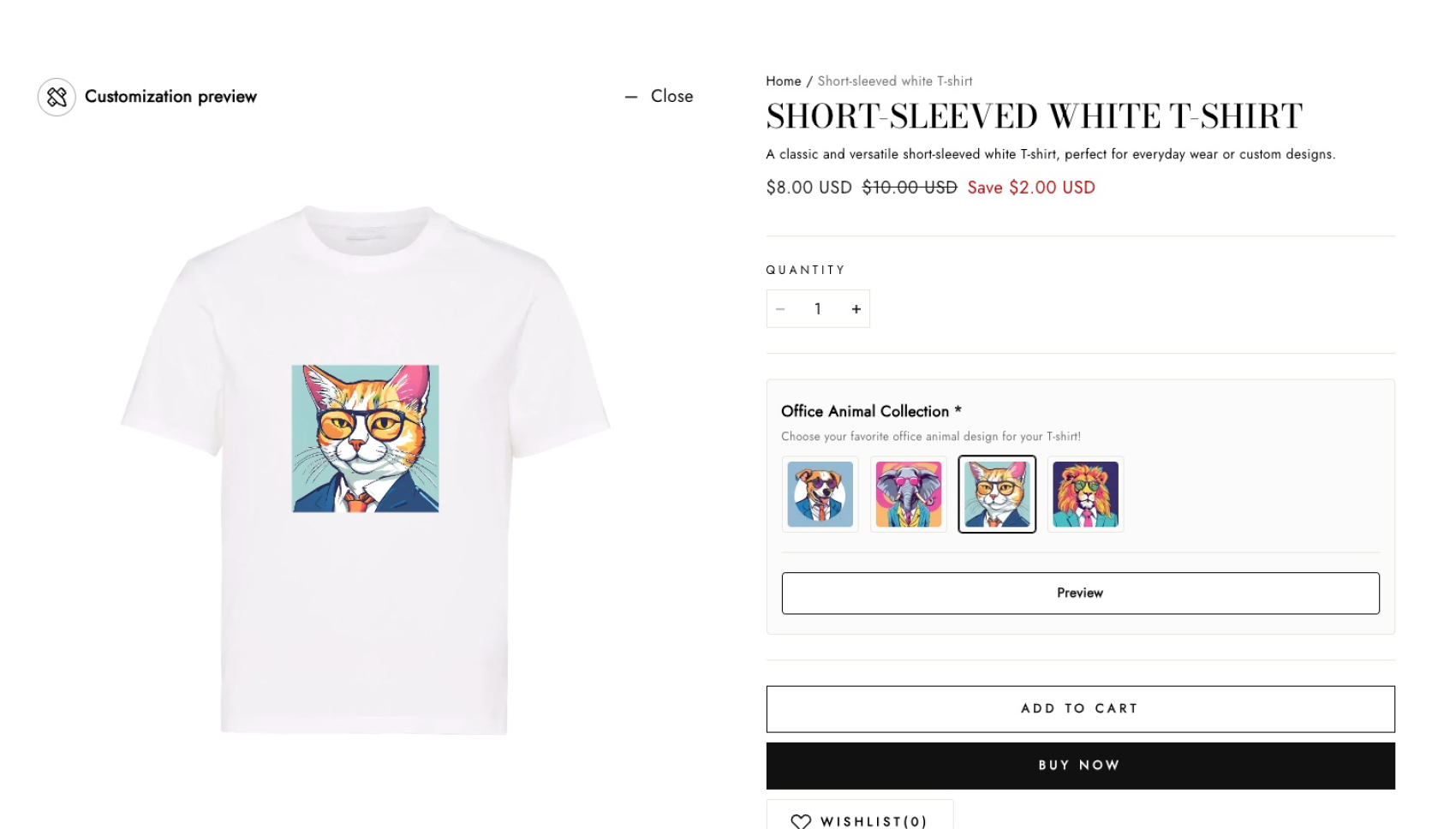
Tạo và Áp Dụng Vật Liệu Danh Mục
Phần này trình bày các bước để tạo vật liệu danh mục trong Thư Viện Vật Liệu và áp dụng chúng vào thiết kế sản phẩm tùy chỉnh.
Tạo Vật Liệu Danh Mục trong Thư Viện của Bạn
-
Trong bảng quản trị SHOPLINE của bạn, đi tới Ứng dụng > Tùy Chỉnh Tùy Chọn Sản Phẩm & Gói Sản Phẩm.
-
Nhấp vào tab Sản phẩm tùy chỉnh, chọn Thư Viện Vật Liệu, sau đó nhấp vào Tạo Vật Liệu.
-
Nhập tên vật liệu bạn muốn và nhấp vào Tạo.
-
Nhấp vào Thêm Danh Mục.
-
Cung cấp Tên Danh Mục, tải lên Hình Ảnh Danh Mục, và chọn Bảng Màu nếu cần. Sau đó, nhấp vào Tạo.
-
Nhấp vào Thêm Hình Ảnh để tải lên hình ảnh cho danh mục này. Bạn có thể thêm nhiều hình ảnh cùng lúc.
-
Trên danh sách danh mục, bạn có các tùy chọn sau:
-
- Sắp xếp: Kéo và thả các danh mục để điều chỉnh thứ tự của chúng. Thứ tự này sẽ khớp với thứ tự tùy chọn danh mục trên trang chi tiết sản phẩm.
- Tên danh mục: Di chuột qua danh mục để thay đổi tên bằng cách nhấp vào biểu tượng cây bút.
- Thẻ màu: Nhấp vào biểu tượng bảng màu để chọn màu cho danh mục. Nếu được chọn, thẻ màu sẽ hiển thị như một tùy chọn trên trang sản phẩm.
- ID: ID đại diện cho thứ tự tạo của mỗi danh mục và là duy nhất, vì vậy không thể thay đổi thủ công.
- Xóa: Nhấp vào biểu tượng thùng rác để xóa bất kỳ danh mục nào không còn cần thiết.
- Tạo thêm các danh mục khi cần bằng cách lặp lại các bước trên.
Áp dụng vật liệu danh mục cho sản phẩm tùy chỉnh
-
Trong ứng dụng, nhấp vào tab Sản phẩm tùy chỉnh, chọn Sản phẩm tùy chỉnh, sau đó nhấp vào Thêm thiết kế xem trước.
-
Chọn sản phẩm bạn muốn áp dụng vật liệu và nhấp vào Thêm.
-
Chọn mẫu tùy chỉnh nếu cần, sau đó nhấp vào Xác nhận để vào trình tùy chỉnh.
-
Trong trình tùy chỉnh, nhấp vào Tùy chọn hình ảnh và cấu hình các thiết lập sau trong bảng bên phải:
-
- Tiêu đề: Cung cấp tiêu đề rõ ràng cho các tùy chọn hình ảnh.
- Ghi chú: Bao gồm hướng dẫn cho khách hàng về việc chọn hình ảnh.
-
Sản phẩm yêu cầu yếu tố tùy chỉnh: Bật tùy chọn này nếu bạn muốn dịch vụ trở thành bắt buộc.
-
-
Dưới mục Tùy chọn, chọn Chọn từ Thư viện Vật liệu. Sau đó, chọn loại vật liệu bạn muốn áp dụng và nhấp vào Chọn.
-
Sử dụng các mũi tên lên xuống trong hộp Sắp xếp để xem trước các hình ảnh. Thứ tự hiển thị khớp với thiết lập Sắp xếp trong thư viện của bạn.
-
Đi đến tab Cài đặt xem trước để tải lên hình nền.
-
Nhấn Lưu. Sau đó, truy cập cửa hàng của bạn để xem trước các cài đặt.
-
Nếu hài lòng, bật công tắc Kích hoạt để kích hoạt dịch vụ.
Hiệu Ứng Tùy Chỉnh trên Trang Sản Phẩm
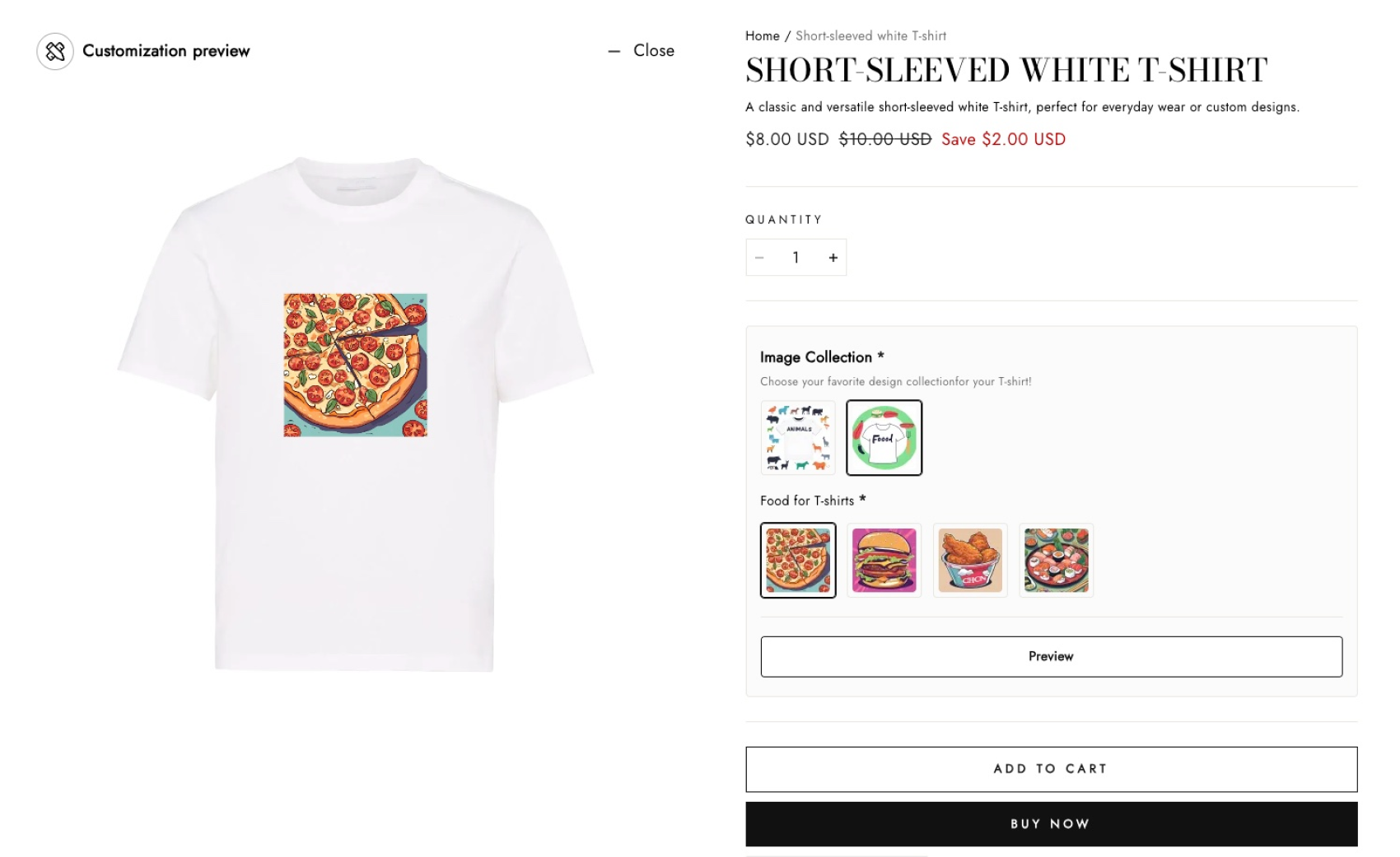
Bài viết này được dịch bằng AI và có thể chứa một số sai sót. Để có thông tin chính xác nhất, vui lòng tham khảo phiên bản tiếng Anh gốc.