EasyBuy Oneshop & COD Form: Hướng Dẫn Cài Đặt và Sử Dụng
Ứng dụng EasyBuy Oneshop & COD Form là một công cụ mạnh mẽ giúp đơn giản hóa quy trình thanh toán trên website của bạn thành một trang duy nhất, đồng thời tăng doanh số với các chương trình giảm giá hấp dẫn cho nhiều mặt hàng. Hướng dẫn này sẽ giúp bạn hiểu các tính năng chính và các bước cấu hình của ứng dụng, giúp bạn tận dụng tối đa lợi ích của nó.
Tạo Biểu Mẫu và Thiết Lập Giảm Giá
Để tạo biểu mẫu thanh toán một trang và thiết lập giảm giá:
-
Trong bảng quản trị SHOPLINE của bạn, vào Ứng dụng > EasyBuy Oneshop & COD Form. Cài đặt ứng dụng nếu cần.
-
Khi sử dụng ứng dụng lần đầu, nhấn Liên kết sản phẩm. Hoặc, vào tab Quản lý sản phẩm Oneshop.
-
Nhấn Tạo Oneshop.
-
Trên trang tạo biểu mẫu, điền các thông tin sau. Bạn có thể xem trước các thay đổi theo thời gian thực ở bảng bên phải.
-
- Tên Oneshop: Cung cấp tên mô tả để dễ quản lý.
-
Tạo chương trình khuyến mãi cho sản phẩm này: Nhấn Chọn sản phẩm để chọn sản phẩm bạn muốn tạo biểu mẫu thanh toán một trang cho.
Lưu ý: Mỗi sản phẩm chỉ có thể liên kết với một biểu mẫu thanh toán một trang duy nhất.
-
- Phương pháp khuyến mãi: Chọn có hay không thiết lập giảm giá.
- Không khuyến mãi: Không áp dụng giảm giá.
- Giảm giá cho nhiều sản phẩm: Thiết lập giảm giá cho số lượng mua theo gói. Bạn có thể chỉnh sửa hoặc xóa các mức giảm giá mặc định cho 1-3 sản phẩm. Để thêm nhiều gói giảm giá hơn, nhấn Tạo khuyến mãi. Bạn có thể thêm tối đa 20 mức giảm giá cho mỗi sản phẩm.
- Phương pháp khuyến mãi: Chọn có hay không thiết lập giảm giá.
-
Nhấn Tạo.
- Trong cột Trạng thái xuất bản, bật biểu mẫu đã tạo.
Kích hoạt Ứng dụng EasyBuy
Để kích hoạt ứng dụng sau khi tạo biểu mẫu thanh toán một trang:
-
Trong bảng quản trị của bạn, vào Cửa hàng trực tuyến > Thiết kế.
-
Nhấn nút Thiết kế trong phần Giao diện hiện tại.
-
Trên trang chi tiết sản phẩm của mặt hàng liên kết với biểu mẫu thanh toán một trang bạn đã cấu hình, vào phần Nhúng ứng dụng, tìm EasyBuy, và bật nó lên.
- Nhấn Lưu.
Cấu hình Quốc gia/Khu vực Hỗ trợ
Để thiết lập các quốc gia/khu vực được hỗ trợ cho biểu mẫu của bạn:
-
Trong ứng dụng EasyBuy , đi tới Cài đặt > Các quốc gia/khu vực được hỗ trợ và chọn các quốc gia/khu vực mong muốn từ menu thả xuống. Sau đó, nhấn Lưu.
- Các quốc gia/khu vực đã chọn sẽ xuất hiện dưới dạng các tùy chọn trên biểu mẫu thanh toán.
Tùy chỉnh kiểu biểu mẫu
Để tùy chỉnh kiểu của biểu mẫu thanh toán một trang, làm theo các bước dưới đây:
-
Trong ứng dụng EasyBuy Oneshop & COD Form, đi tới tab trình chỉnh sửa biểu mẫu.
- Trong trình chỉnh sửa biểu mẫu, bạn có thể:
-
- Chỉnh sửa văn bản và lời nhắc của các trường
- Xóa các trường không cần thiết
- Sắp xếp lại các trường
- Tùy chỉnh kiểu nút mua hàng
- Thêm các thành phần
- Chỉnh sửa văn bản và lời nhắc của các trường
- Sau khi tùy chỉnh biểu mẫu, nhấn Lưu.
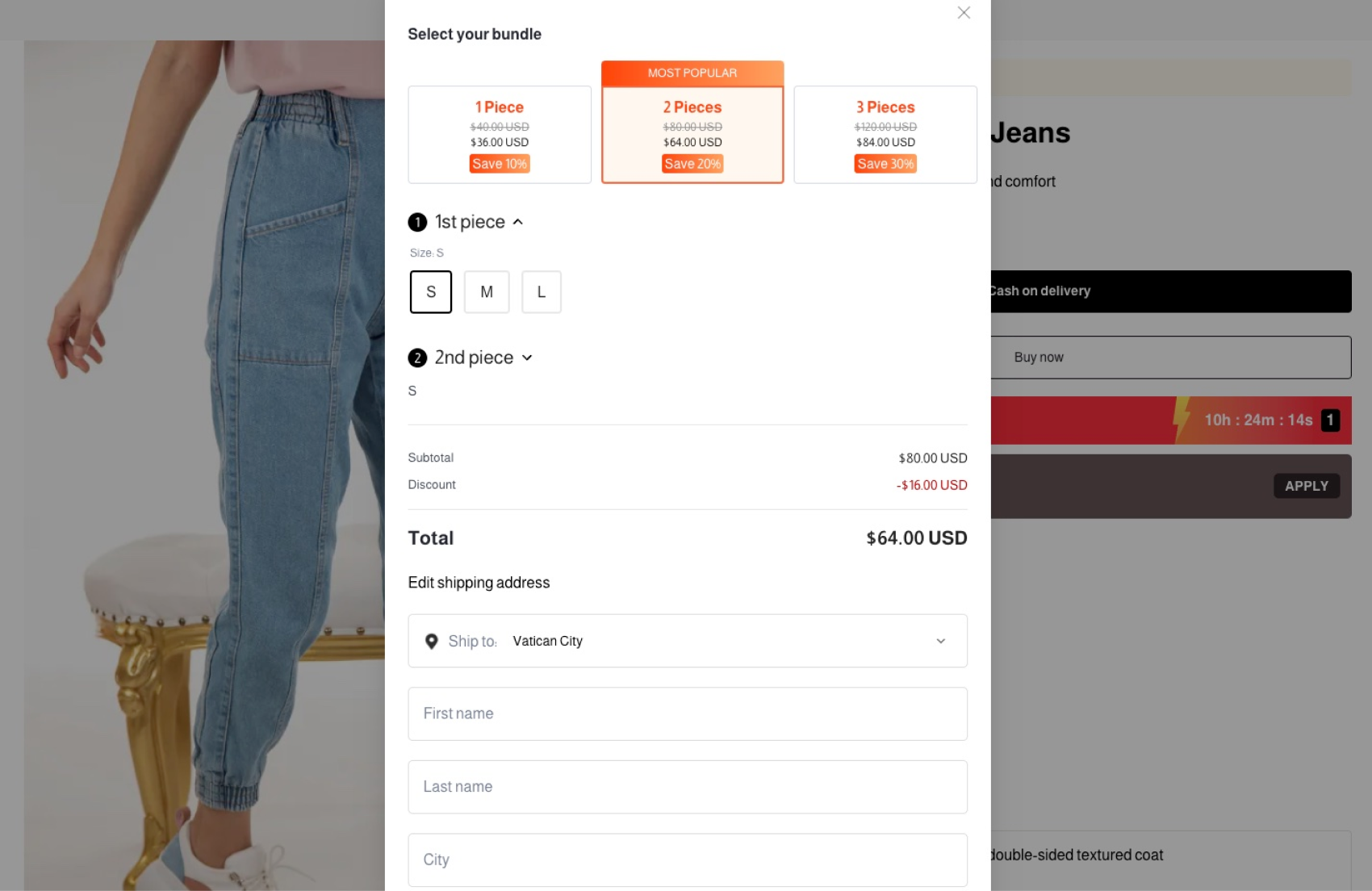
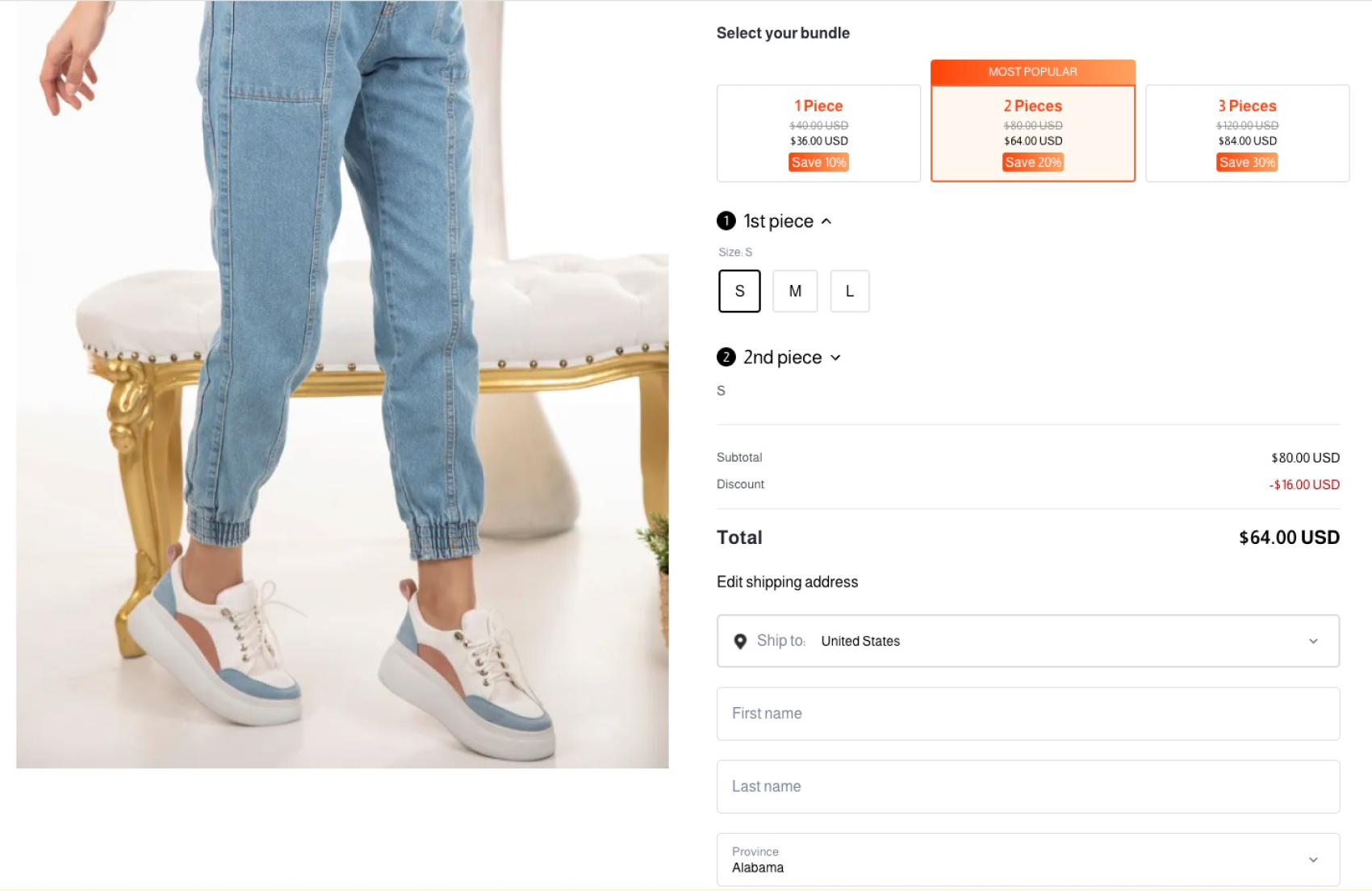
Để có thêm các tùy chọn kiểu, đi tới tab Cài đặt. Xem ví dụ về kiểu biểu mẫu bật lên và tích hợp bên dưới.
Biểu mẫu bật lên
Biểu mẫu tích hợp
Cấu hình phí vận chuyển
Để thiết lập phí vận chuyển cho các đơn hàng được đặt qua biểu mẫu thanh toán một trang và gán các mức phí khác nhau cho các quốc gia hoặc khu vực cụ thể, làm theo các bước sau:
| Lưu ý: Nếu không có tùy chọn phí vận chuyển nào được cấu hình, khách hàng sẽ không bị tính phí vận chuyển khi thanh toán. |
- Trong ứng dụng EasyBuy Oneshop & COD Form, vào Cài đặt > Tùy chỉnh và nhấp vào Tạo phí vận chuyển. Bạn có thể thêm tối đa 10 kế hoạch phí vận chuyển.
- Trong cửa sổ bật lên, nhập thông tin phí vận chuyển:
-
- Tên phí vận chuyển: Đặt tên rõ ràng và mô tả để hiển thị cho khách hàng khi thanh toán.
- Mô tả phí vận chuyển: Giải thích ngắn gọn về phí vận chuyển để hướng dẫn khách hàng lựa chọn.
- Phí vận chuyển: Nhập số tiền phí vận chuyển mong muốn.
- Nếu bạn muốn phí chỉ áp dụng cho các quốc gia hoặc khu vực cụ thể, hãy chọn tùy chọn Chỉ áp dụng cho các quốc gia/khu vực được chỉ định và chọn các khu vực mong muốn. Nếu không, phí sẽ được áp dụng cho tất cả đơn hàng.
- Nhấp vào Hoàn tất để lưu cài đặt phí vận chuyển.
- Để ngăn khách hàng đặt hàng nếu không có phí vận chuyển cho quốc gia/khu vực họ chọn, hãy chọn Không thể đặt hàng nếu không đáp ứng yêu cầu phương thức vận chuyển.
- Nhấp vào Lưu ở góc trên bên phải để áp dụng các thay đổi của bạn.
Hiển thị Tùy chọn Phí Vận chuyển
Theo mặc định, ứng dụng tự động áp dụng phí vận chuyển đầu tiên trong biểu mẫu thanh toán. Nếu bạn đã cấu hình nhiều phí vận chuyển và muốn cho khách hàng lựa chọn giữa các phí này, hãy vào tab trình chỉnh sửa biểu mẫu và nhấp vào Thêm thành phần để thêm thành phần Phương thức vận chuyển.
Thiết lập Phương thức Thanh toán
Để đảm bảo các phương thức thanh toán được thiết lập đúng cho các biểu mẫu thanh toán một trang của bạn, hãy làm theo các bước sau:
- Trong ứng dụng EasyBuy Oneshop & COD Form, vào Cài đặt > Cài đặt phương thức thanh toán.
- Chọn phương thức thanh toán mong muốn và thiết lập chiết khấu nếu cần.
Lưu ý: Nếu bật Thanh toán khi nhận hàng trong EasyBuy, vui lòng vào bảng quản trị của bạn > Cài đặt > Thanh toán > Phương thức thanh toán tùy chỉnh và đảm bảo tùy chọn Thanh toán khi nhận hàng được kích hoạt. - Vào tab trình chỉnh sửa biểu mẫu và tùy chỉnh các nút thanh toán COD và/hoặc thanh toán trực tuyến để thu hút khách hàng.
Xem lại dữ liệu bán hàng
Phân tích dữ liệu là chìa khóa để tăng doanh số. Trong ứng dụng EasyBuy, bạn có thể xem lại dữ liệu bán hàng bằng cách nhấp vào tab Trang chủ. Bảng điều khiển cho phép bạn:
- Chọn khoảng thời gian bằng cách sử dụng bộ chọn ngày ở góc trên bên phải. Bạn có thể tùy chỉnh ngày hoặc chọn từ các khoảng thời gian được định sẵn ở cột bên trái.
- Xem dữ liệu bán hàng từ các góc độ khác nhau (Khối lượng bán hàng, Số đơn hàng, Giá trị đơn hàng trung bình) bằng cách nhấp vào từng chỉ số.
Bài viết này được dịch bằng AI và có thể chứa một số sai sót. Để có thông tin chính xác nhất, vui lòng tham khảo phiên bản tiếng Anh gốc.