Tùy chỉnh tùy chọn sản phẩm & Gói sản phẩm: Cắt ảnh chân dung & Xóa nền với thiết kế xem trước
Khi cung cấp các tùy chọn tùy chỉnh cho các sản phẩm liên quan đến hình ảnh do khách hàng tải lên, chẳng hạn như chân dung hoặc hình ảnh thú cưng, bạn có thể cần xử lý các hình ảnh để hiển thị và hiệu ứng tốt hơn.
Hướng dẫn này sẽ hướng dẫn bạn cách thiết lập cắt ảnh chân dung, loại bỏ nền và tạo các mẫu lặp cho các sản phẩm tùy chỉnh bằng cách sử dụng Trình tùy chỉnh thiết kế trong ứng dụng Trình tùy chỉnh tùy chọn sản phẩm & Gói sản phẩm .
Bằng cách làm theo các bước này, bạn có thể nâng cao các tùy chọn tùy chỉnh sản phẩm, cải thiện sự hài lòng của khách hàng và tối ưu hóa quy trình sản xuất của bạn.
Thiết lập cắt ảnh chân dung hoặc loại bỏ nền
Để thiết lập cắt ảnh chân dung hoặc loại bỏ nền cho các sản phẩm của bạn:
-
Trong bảng điều khiển quản trị SHOPLINE của bạn, đi đến Ứng dụng > Trình tùy chỉnh tùy chọn sản phẩm & Gói sản phẩm. Cài đặt ứng dụng nếu bạn chưa làm điều đó.
-
Nhấp vào tab Sản phẩm tùy chỉnh, chọn Sản phẩm tùy chỉnh, sau đó nhấp vào Thêm thiết kế xem trước.
-
Chọn sản phẩm mà bạn muốn cung cấp dịch vụ tùy chỉnh và nhấp vào Thêm.
-
Chọn một mẫu tùy chỉnh nếu cần, sau đó nhấp vào Xác nhận để vào trình tùy chỉnh.
-
Trong trình tùy chỉnh, nhấp vào Tải tệp lên.
-
Cấu hình các cài đặt sau trong bảng bên phải:
-
- Tiêu đề và Ghi chú: Cung cấp một tiêu đề và ghi chú rõ ràng cho dịch vụ tải lên hình ảnh này.
- Sản phẩm yêu cầu yếu tố tùy chỉnh: Bật tùy chọn này nếu bạn muốn làm cho dịch vụ này trở thành yêu cầu.
- Phí bổ sung: Đặt một khoản phí bổ sung cho dịch vụ, sẽ được thêm vào đơn hàng khi khách hàng chọn nó.
- Hình ảnh mặc định: Nếu cần, tải lên một hình ảnh để thử nghiệm hoặc mục đích demo.
-
Quy trình hình ảnh: Chọn một trong hai Sử dụng Cutoutpro để loại bỏ nền hoặc Sử dụng Cutoutpro để cắt ảnh đại diện dựa trên nhu cầu của bạn. Nếu sử dụng Cutout.Pro lần đầu tiên, hãy kết nối tài khoản của bạn bằng cách nhập khóa API và nhấp vào Gửi. Để lấy khóa của bạn, nhấp vào Cách lấy khóa API của bạn.
Ghi chú: - Để sử dụng tính năng Xử lý hình ảnh, bạn sẽ cần một tài khoản Cutout.Pro với đủ tín dụng. Một banner sẽ hiển thị như một lời nhắc để nạp tiền nếu số dư của bạn giảm xuống dưới 200 tín dụng.
- Tính năng cắt ảnh chân dung của Cutout.Pro phù hợp cho các chân dung con người và ảnh thú cưng như chó và mèo.
-
Đi đến tab Cài đặt Xem trước để tải lên hình ảnh nền.
-
Nhấn Lưu. Sau đó, truy cập cửa hàng của bạn để xem trước các cài đặt.
-
Bật công tắc Kích hoạt để kích hoạt dịch vụ.
Hiệu ứng tùy chỉnh trên trang sản phẩm
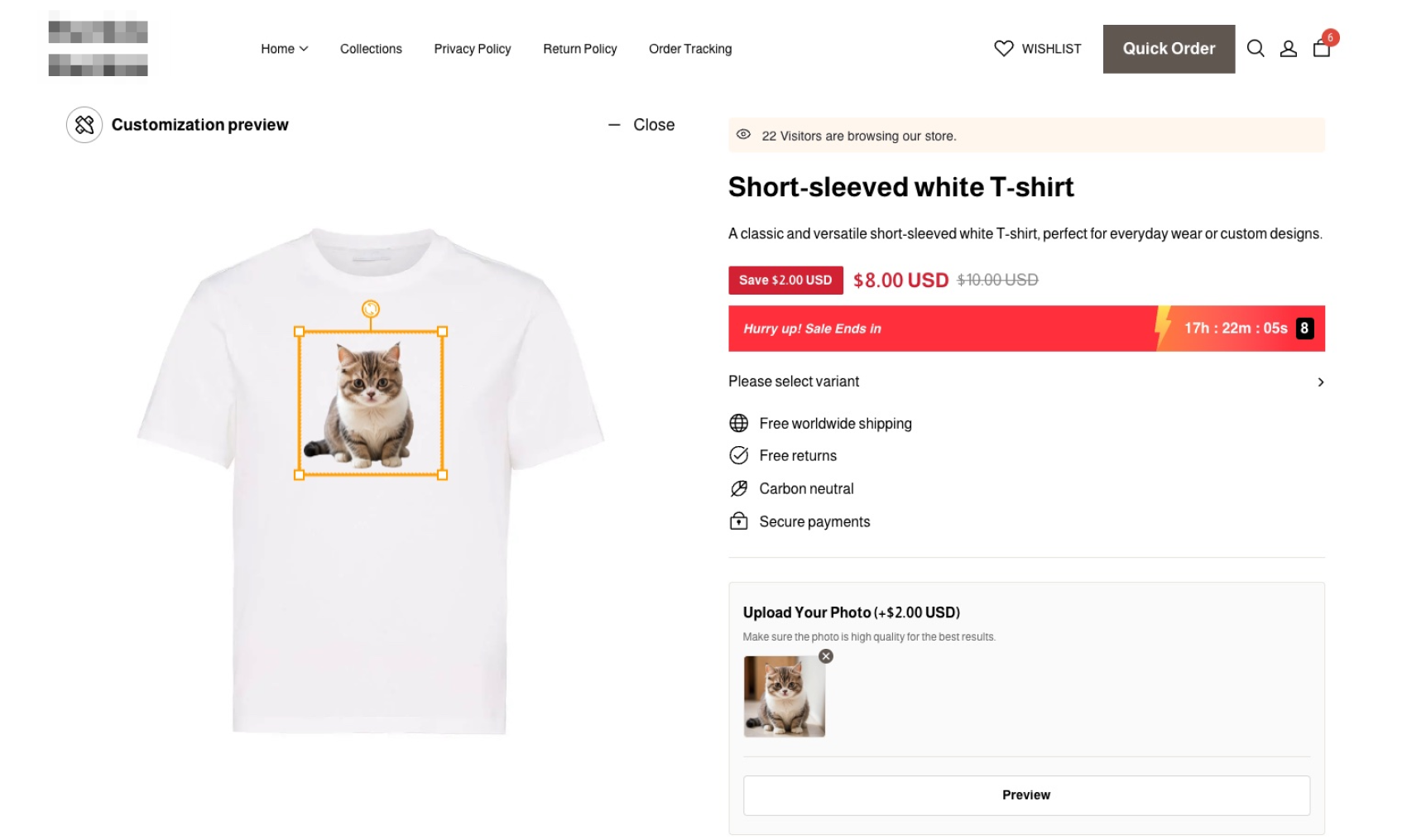
Để biết hướng dẫn chi tiết, vui lòng xem video sau:
Tạo mẫu lặp lại trên sản phẩm
Để cho phép khách hàng tải lên một bức ảnh sẽ được hiển thị dưới dạng mẫu lặp lại trên sản phẩm, hãy sử dụng tính năng Tùy chọn liên kết. Các hướng dẫn sau đây dựa trên ví dụ áo phông trước đó.
Trong các bước trước, bạn đã tạo một tệp có tên Tải lên ảnh của bạn để khách hàng tải lên hình ảnh của họ. Bây giờ chúng ta sẽ điều chỉnh thiết lập này để tạo hiệu ứng mẫu lặp lại:
-
Nhấn Tải tệp lên để tạo thêm các tệp dựa trên số lượng mẫu lặp lại bạn muốn. Những tệp này sẽ được ẩn trên trang sản phẩm, vì vậy hãy đặt tên cho chúng để dễ quản lý, chẳng hạn như Tệp A, Tệp B, Tệp C, v.v.
-
Trong các tệp mới tạo (Tệp A, B, C, v.v.), đi đến phần Tính năng Tùy chọn và chọn Ẩn tùy chọn này.
-
Quay lại tệp chính có tên Tải lên ảnh của bạn, tìm tính năng Tùy chọn liên kết, nhấn vào ô Chọn tùy chọn, và đánh dấu Tệp A, Tệp B, và Tệp C để liên kết các tùy chọn này.
-
Đi đến tab Cài đặt Xem trước để điều chỉnh vị trí của các hình ảnh trong cả tệp chính (Tải lên ảnh của bạn) và các tệp phụ (Tệp A, B, và C) đến vị trí bạn mong muốn.
-
Nhấn Lưu. Sau đó, truy cập cửa hàng của bạn để xem hiệu ứng mẫu lặp lại đã được áp dụng.
Để biết hướng dẫn chi tiết, vui lòng xem video sau:
Lấy tệp hình ảnh từ đơn hàng để sản xuất
Sau khi khách hàng đặt hàng, bạn có thể xuất chi tiết đơn hàng và tìm các tệp hình ảnh cần thiết trong trường đã chỉ định để tiến hành sản xuất sản phẩm. Để xuất chi tiết đơn hàng của bạn:
-
Đi đến tab Đơn hàng trong ứng dụng Tuỳ chỉnh tùy chọn sản phẩm & Gói sản phẩm.
- Chọn đơn hàng để xử lý và nhấp vào Xuất báo cáo đơn hàng.
-
Trong báo cáo đơn hàng đã xuất, tìm trường Thông tin sản phẩm tùy chỉnh. URL cho Hình ảnh đã hiển thị là bức ảnh đã được cắt hoặc đã được loại bỏ nền.
Để biết thêm các phương pháp xuất đơn hàng và chi tiết về việc lấy thông tin hình ảnh, vui lòng xem video dưới đây:
Bài viết này được dịch bằng AI và có thể chứa những thông tin không chính xác. Để có thông tin chính xác nhất, vui lòng tham khảo phiên bản tiếng Anh gốc.