B2B企業アカウントの申請を顧客に許可する
新しいB2B 顧客のために会社プロフィールを手動で作成するだけでなく、SHOPLINEの企業アカウント申請機能を使用してプロセスを効率化できます。
この機能を有効にすると、ストアに申請フォームを表示して、新しいB2B 顧客がサインアップ時に記入して提出できるようになります。提出されると、システムが自動的に会社プロフィールを作成します。その後、情報を確認し、申請を承認するか拒否するかを決定できます。
| Note: この機能はSHOPLINE エンタープライズプランのストアのみで利用可能です。 |
企業アカウント申請フォームの有効化
この機能を有効にするには、以下の手順に従ってください:
- SHOPLINEの管理画面から、設定 > 顧客アカウントに移動します。
- ページの一番下までスクロールし、企業アカウントアプリケーションセクションで編集をクリックします。
-
企業アカウントアプリケーションを許可オプションが表示されます。この機能を有効にして関連する設定を表示します。これにより、ポータルが自動的に顧客登録ページのアプリケーションフォームに追加されます。後でこの機能を無効にしても、フォームはアクセス可能ですが、送信しても企業プロフィールは作成されません。
- URLセクションで、アプリケーションページへのリンクをコピーするにはコピーをクリックします。このリンクをストアの特定の位置(ナビゲーションバーまたはフッターなど)に追加して、顧客がアプリケーションフォームにアクセスできるようにします。
-
表示位置セクションで、新しい顧客アカウントに表示する場合は新しい顧客アカウントに表示のチェックボックスをオンにします。顧客は新しい顧客アカウントURLを訪れたときにフォームを見ることができます。表示方法を確認するにはプレビューをクリックしてください。
Note: 新しい顧客アカウントタイプを使用している場合、この設定を有効にすることをお勧めします。
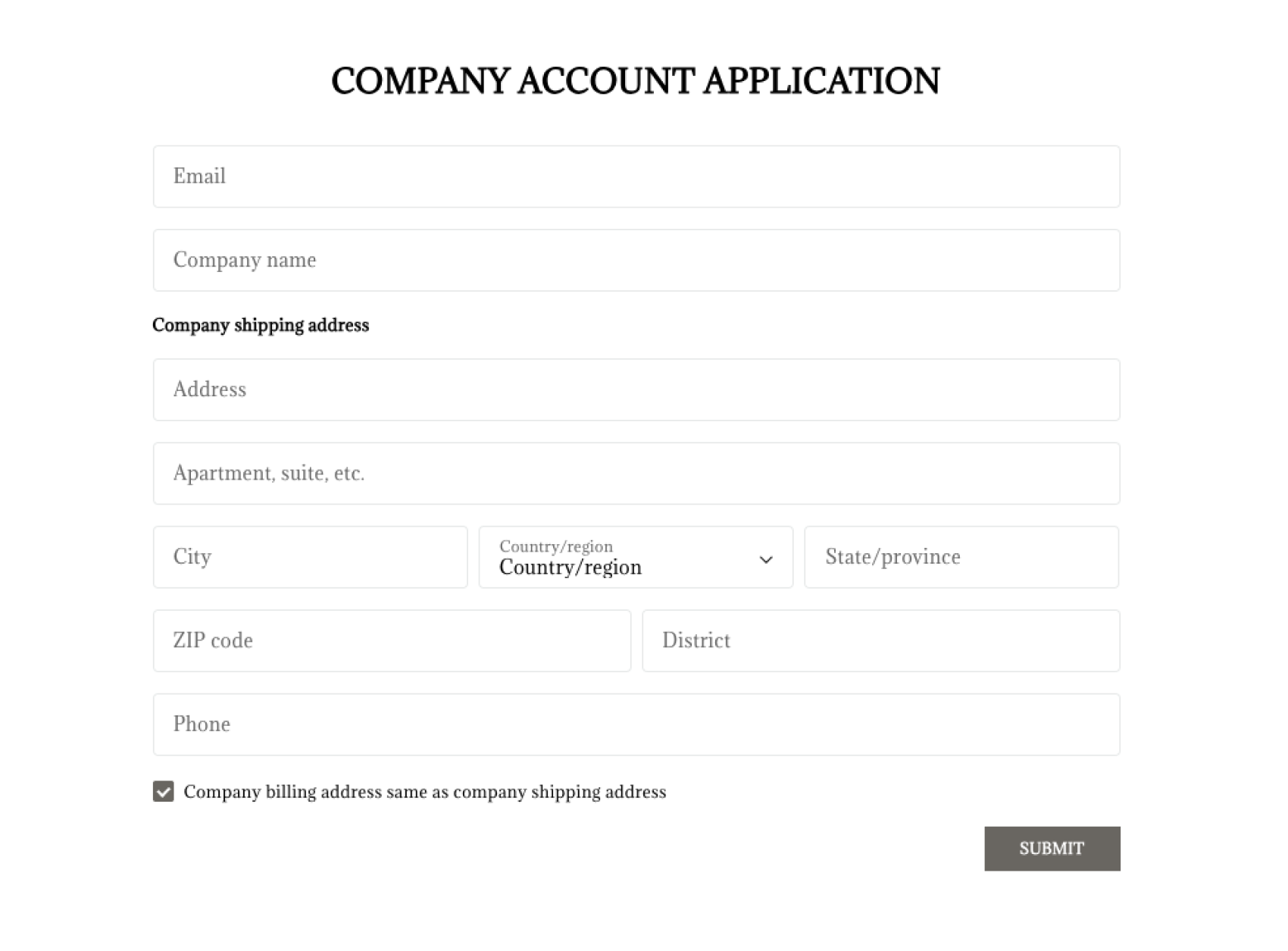
- フォームフィールドセクションでは、フォームに含めるフィールドをカスタマイズできます。デフォルトのフィールドはメール、企業名、企業配送先住所、企業請求先住所です。また、名前(名と姓)のフィールドをオプションで追加することもできます。
- 更新をクリックして変更内容を保存します。
以下の方法で顧客にアプリケーションフォームへのアクセスを提供できます:
- この機能を有効にすると、クラシックな顧客アカウントのサインアップページにフォームが自動的に表示されます。追加の設定は必要ありません。
- ストアが新しい顧客アカウントタイプを使用している場合、クラシックな顧客サインアップページは新しい顧客サインインページにリダイレクトされます。したがって、新しい顧客アカウントに表示オプションを有効にすることをお勧めします。
- また、アプリケーションフォームのURLをストアのナビゲーションバー、フッター、またはカスタムB2B紹介ページに追加して、顧客がフォームにアクセスできるように案内することもできます。
以下はストアフロントにおけるアプリケーションフォームの表示方法です:
サインアップページ

アプリケーションフォーム
企業アカウント申請のレビュー
BtoB 購入特権を申請するために顧客が申請フォームを送信すると、システムは審査用の企業プロファイルを作成します。新しく作成された企業は、フォームを送信した顧客(主要連絡先として)とデフォルトのロケーションと自動的に関連付けられます。
最初は、顧客は申請フォームを通じて作成された企業を介して注文をすることはできません。BtoB 購入権限を付与するには、顧客を企業のロケーションに関連付ける必要があります。
- SHOPLINE の管理画面から、顧客 > 企業 に移動します。
- 企業リストで、注文不可 とマークされた企業を見つけます。これらの企業は作成されていますが、顧客がロケーションに関連付けられていないため、注文をすることができません。企業をクリックして詳細を確認します。
- 詳細ページでは、企業名とデフォルトのロケーションを確認できます。申請を行った顧客が主要連絡先であり、最初の顧客であることがわかります。必要に応じてここでさらにロケーションを追加できます。
- 顧客をロケーションに関連付けるには、注文が承認されていない セクションで 追加 をクリックします。ポップアップウィンドウで、3点アイコンをクリックして 顧客を企業に追加 を選択します。
- ロケーションリストから、顧客が注文をすることができるロケーションを選択します。完了したら 保存 をクリックします。顧客にメール通知を送信することも選択できます。
- 企業にさらに顧客を追加するには、顧客 セクションで +顧客を追加 をクリックし、画面の指示に従います。
- 申請を却下する場合は、ページの一番下にある 企業を削除 をクリックします。
BtoB 顧客によるアカウント管理
BtoB 顧客は、SHOPLINE ストアにログインした後、簡単にアカウントを管理し、注文を再発行できます。
個人情報の更新
BtoB 顧客のプロファイルが作成されると、BtoB アカウントにログインして企業情報を確認できます。 プロフィール ページで、以下の詳細を更新できます:
- ロケーション名
- 配送先住所
- 請求先住所
| Note: ロケーション管理者 権限を持つアカウントのみがプロフィール情報を更新できます。 |
ワンクリックで再注文
注文をした後、BtoB 顧客は SHOPLINE の便利な再購入機能を使用して同じアイテムを迅速に再注文できます。単に注文ページに移動し、希望する注文の隣にある再購入ボタンをクリックしてください。
この記事はAIを使用して翻訳されており、不正確な情報が含まれている可能性があります。最も正確な情報については、元の英語バージョンを参照してください。